

Kurzantwort
GPT Image 2.5 verbessert die visuelle Darstellung, den Erhalt von Motiven aus Referenzbildern, die mehrstufige Bearbeitung und die Generierungsgeschwindigkeit. Wählen Sie Flare für eine schnelle Ideenfindung und die Produktion größerer Bildmengen. Sunburst empfiehlt sich, wenn die Qualität des finalen Bildes oder präzise Bearbeitungen wichtiger sind. GPT Image 2 bleibt leistungsfähig; Funktionen wie Bildeingaben, Bildbearbeitung und geeignete 4K-Ausgabeformate sind nicht ausschließlich GPT Image 2.5 vorbehalten.Hinter GPT Image 2.5 steckt weit mehr als eine bloße Versionsänderung. Gegenüber GPT Image 2 bietet die neue Generation eine bessere Bildqualität, einen zuverlässigeren Erhalt von Referenzmotiven, präzisere Bearbeitungen und eine schnellere Generierung. Zugleich führt sie zwei Modelle für unterschiedliche kreative Workflows ein: Flare und Sunburst.
Flare ist für die schnelle Generierung hochwertiger Bilder optimiert. Sunburst
richtet sich an anspruchsvollere Aufgaben, bei denen Bildqualität und
Bearbeitungspräzision im Vordergrund stehen. Zusätzlich zu low,
medium, high und auto bietet GPT Image 2.5
auch die Qualitätsstufen xhigh und max.
Einige Funktionen sind allerdings nicht neu. Schon GPT Image 2 unterstützte Bildeingaben, Bildbearbeitung und geeignete Ausgabegrößen in 4K. Entscheidend ist daher nicht allein, was GPT Image 2.5 leisten kann, sondern wie gut und wie schnell es dieselben kreativen Aufgaben bewältigt.
Was ist GPT Image 2.5?
GPT Image 2.5 ist OpenAIs neueste Modellfamilie zur Bildgenerierung. In der API stehen zwei Modelle zur Verfügung:
- GPT Image 2.5 Flare ist für Geschwindigkeit und alltägliche Generierungsaufgaben optimiert.
- GPT Image 2.5 Sunburst ist auf höhere Bildqualität und präzisere kreative Arbeiten ausgelegt.
Beide Modelle können Bilder aus Text erzeugen und bereitgestellte Bilder bearbeiten. Laut OpenAI erzeugt GPT Image 2.5 natürlicheres Licht und detailreichere Texturen, bewahrt Motive aus Referenzbildern besser und setzt Bearbeitungsanweisungen über mehrere Schritte hinweg zuverlässiger um. OpenAI gibt außerdem eine um bis zu 50 % geringere Latenz bei der Bildgenerierung im Vergleich zu Images 2.0 an.
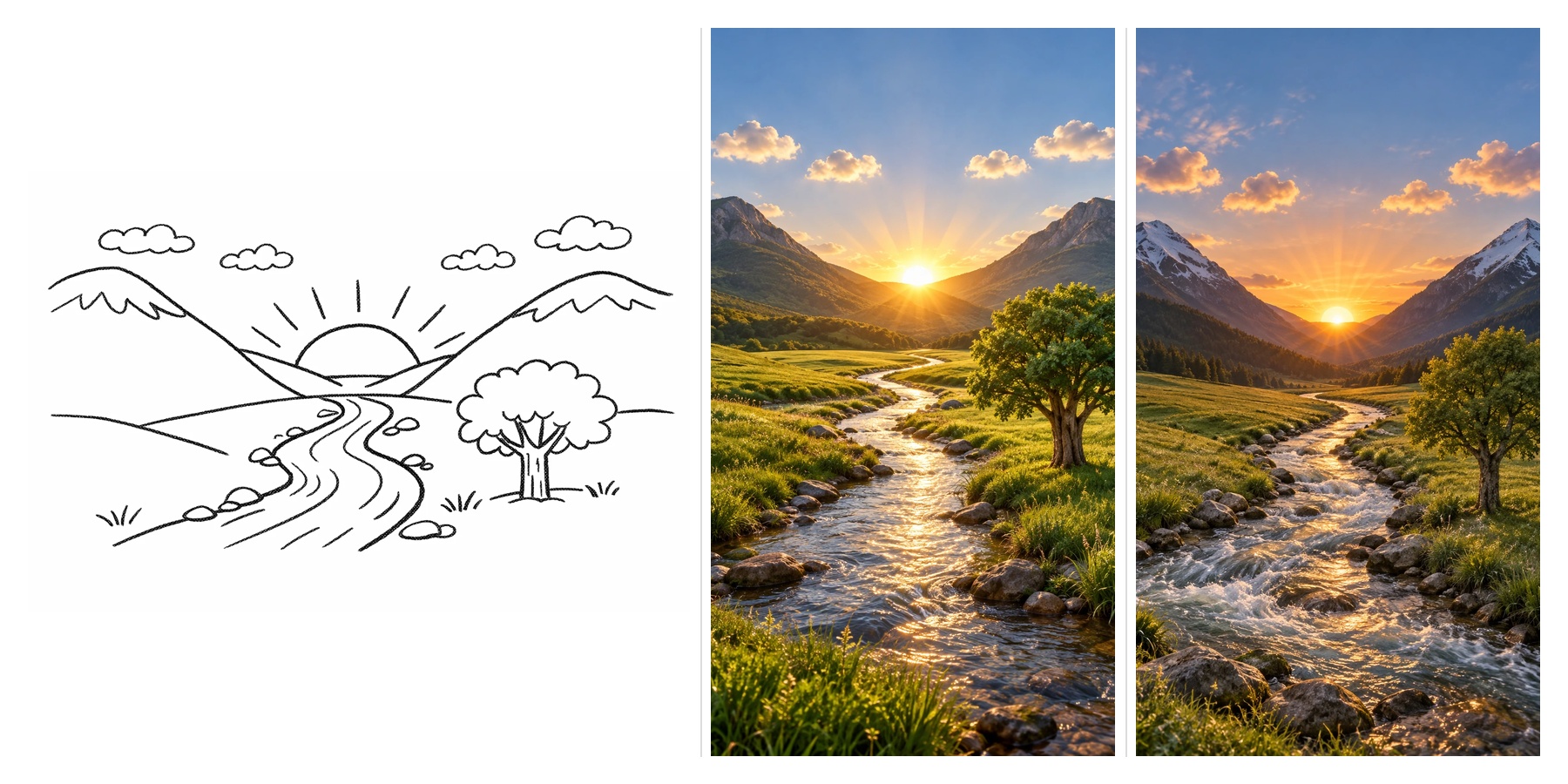
Damit ist das Upgrade besonders für Workflows relevant, die selten nach der ersten Generierung enden. So können Kreativschaffende zunächst ein Kampagnenmotiv erstellen, anschließend die Kleidung ändern, das Wetter anpassen, ein Objekt entfernen und das Ergebnis schließlich für ein anderes Format neu kadrieren. Mehr Konsistenz über all diese Schritte hinweg kann wichtiger sein als ein einzelnes beeindruckendes Ausgangsbild.
GPT Image 2.5 vs. GPT Image 2: Was hat sich geändert?
Der größte Unterschied liegt nicht in einer einzelnen Funktion. GPT Image 2.5 verbessert mehrere Bereiche des Bild-Workflows zugleich.
| Funktion | GPT Image 2 | GPT Image 2.5 |
|---|---|---|
| Modelloptionen | Ein Modell: GPT Image 2 | Flare und Sunburst |
| Text-zu-Bild-Generierung | Unterstützt | Unterstützt |
| Bildbearbeitung | Unterstützt | Höhere Bearbeitungspräzision |
| Erhalt von Referenzmotiven | Unterstützt | Referenzmotive bleiben besser erhalten |
| Mehrstufige Bearbeitung | Unterstützt | Zuverlässigere Konsistenz über aufeinanderfolgende Bearbeitungen |
| Visuelle Qualität | Leistungsstarke Bildgenerierung | Natürlicheres Licht und detailreichere Texturen |
| Generierungsgeschwindigkeit | Bisheriger Referenzwert | Bis zu 50 % geringere Generierungslatenz |
| Qualitätsstufen | low, medium, high, auto | Zusätzlich xhigh und max |
| Benutzerdefinierte Bildgrößen | Unterstützt | Unterstützt |
| Geeignete 4K-Ausgabeformate | Unterstützt | Unterstützt |
Nicht jede bereits vorhandene Funktion sollte als neue Fähigkeit von GPT Image 2.5 dargestellt werden. GPT Image 2 akzeptierte schon zuvor hochwertige Bildeingaben und unterstützte Bildbearbeitung sowie flexible Abmessungen, darunter geeignete 4K-Formate. GPT Image 2.5 verbessert den Workflow rund um diese Funktionen, statt sie vollständig neu einzuführen.
Bessere visuelle Darstellung
OpenAI zufolge erzeugt GPT Image 2.5 natürlicheres Licht und detailreichere Texturen. Das kann bei Prompts entscheidend sein, deren Realismus davon abhängt, wie Oberflächen mit Licht interagieren, etwa bei Haut, Stoff, Glas, Lebensmitteln, Metall, Innenräumen oder Außenaufnahmen.
Achten Sie beim Vergleich nicht nur auf einen höheren Detailgrad, sondern auch darauf, ob das Bild physikalisch stimmig wirkt. Prüfen Sie Schattenrichtung, Materialtexturen, Reflexionen, die Darstellung von Haut und die Einbettung von Vordergrundobjekten in ihre Umgebung.
Besserer Erhalt von Referenzmotiven
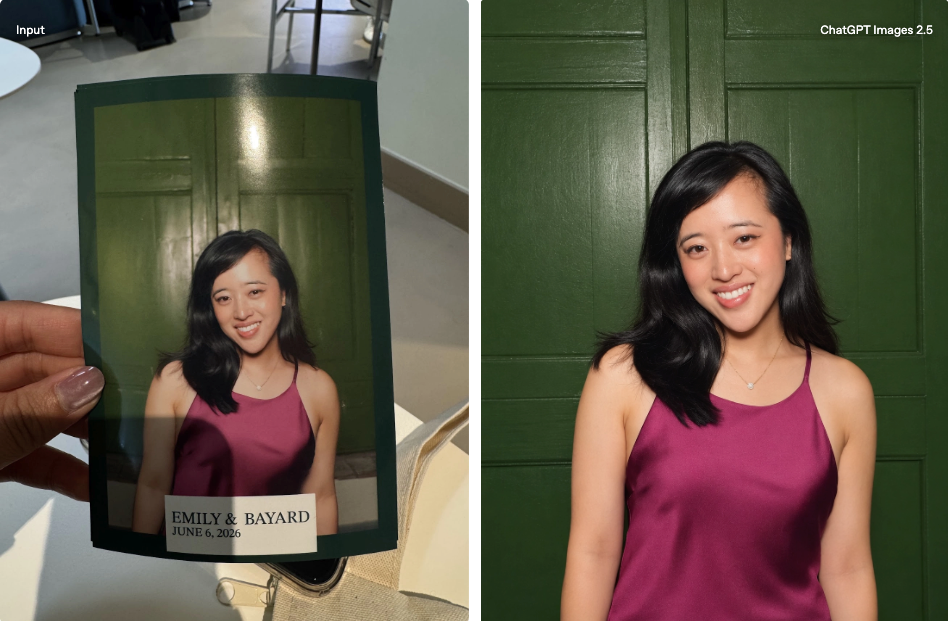
Zu den praktischsten Verbesserungen gehört, dass Motive aus Referenzbildern zuverlässiger erhalten bleiben. Das ist wichtig, wenn ein Bild nicht völlig neu interpretiert, sondern nur in einem bestimmten Bereich verändert werden soll, während das zentrale Motiv erkennbar bleibt.
Sie könnten beispielsweise ein Porträt bereitstellen und das Modell bitten, die Kleidung der abgebildeten Person auszutauschen, sie in eine andere Umgebung zu versetzen, das Wetter zu ändern oder umliegende Objekte anzupassen. Gesicht, Pose und Proportionen sollen dabei erhalten bleiben, während sich die Szene verändert.
GPT Image 2.5 ist darauf ausgelegt, Referenzmotive bei solchen Bearbeitungen besser zu bewahren. Das bedeutet nicht, dass jedes erzeugte Detail pixelgenau identisch bleibt. Wenn Identität, Produktform, Logos oder exakte Geometrie entscheidend sind, sollte das Endergebnis weiterhin mit der Vorlage abgeglichen werden.
Zuverlässigere mehrstufige Bearbeitung
Bild-Workflows scheitern häufig schleichend statt sofort. Die erste Bearbeitung kann überzeugend aussehen, doch nach mehreren Änderungen verändert sich das Gesicht einer Person, ein Objekt nimmt eine andere Form an, die Kameraposition verschiebt sich oder zuvor bestätigte Details verschwinden.
GPT Image 2.5 setzt Anweisungen über aufeinanderfolgende Bearbeitungen hinweg zuverlässiger um. Dadurch eignet es sich besser für dialogbasierte Workflows, in denen ein Bild schrittweise weiterentwickelt wird.
Erste Generierung: Erstellen Sie eine Modestrecke in einer Hotellobby.
Bearbeitung 1: Ändern Sie die Jacke des Models von Schwarz zu Rot.
Bearbeitung 2: Verlegen Sie die Szene auf einen regnerischen Abend.
Bearbeitung 3: Entfernen Sie die Person im Hintergrund.
Bearbeitung 4: Behalten Sie Motiv und Komposition bei, aber machen Sie das Licht weicher.
Entscheidend ist nicht, ob Bearbeitung 4 für sich genommen gut aussieht, sondern ob das Modell das Motiv, die Komposition und die zuvor festgelegten Details weiterhin bewahrt.
Schnellere Bildgenerierung
GPT Image 2.5 zielt auch auf eine höhere Generierungsgeschwindigkeit. OpenAI nennt eine um bis zu 50 % geringere Latenz bei der Bildgenerierung im Vergleich zu Images 2.0.
Dieser Unterschied ist besonders in der Ideenfindung nützlich. Wenn Sie zehn Kompositionen, mehrere Gestaltungsrichtungen für ein Produkt oder verschiedene Anzeigenkonzepte testen, verkürzt eine geringere Wartezeit pro Bild den gesamten Iterationsprozess. Geschwindigkeit ist zugleich einer der Hauptgründe dafür, dass Flare als eigenständiges Modell angeboten wird.
GPT Image 2.5 Flare
Flare ist das kleinere Modell und auf Geschwindigkeit optimiert. OpenAI beschreibt seine Bildqualität als vergleichbar mit GPT Image 2. Zugleich profitiert es von den Verbesserungen der neuen Generation bei Bearbeitung und Motiverhalt.
Flare bietet sich an, wenn Sie:
- schnell mehrere visuelle Richtungen erkunden möchten;
- Bilder für soziale Medien erstellen;
- Kompositionen und Stile testen;
- erste Kampagnenkonzepte entwickeln;
- eine größere Menge an Assets produzieren; oder
- mehrere Varianten erproben möchten, bevor Sie sich auf ein finales Bild festlegen.
Flare ist damit das Modell für die explorative Phase des kreativen Prozesses.
GPT Image 2.5 Sunburst
Beim Basismodell Sunburst steht die Bildqualität im Vordergrund. OpenAI stuft seine Bildqualität höher ein als die von GPT Image 2 und empfiehlt es für Aufgaben, bei denen hohe Qualitätsanforderungen an erster Stelle stehen.
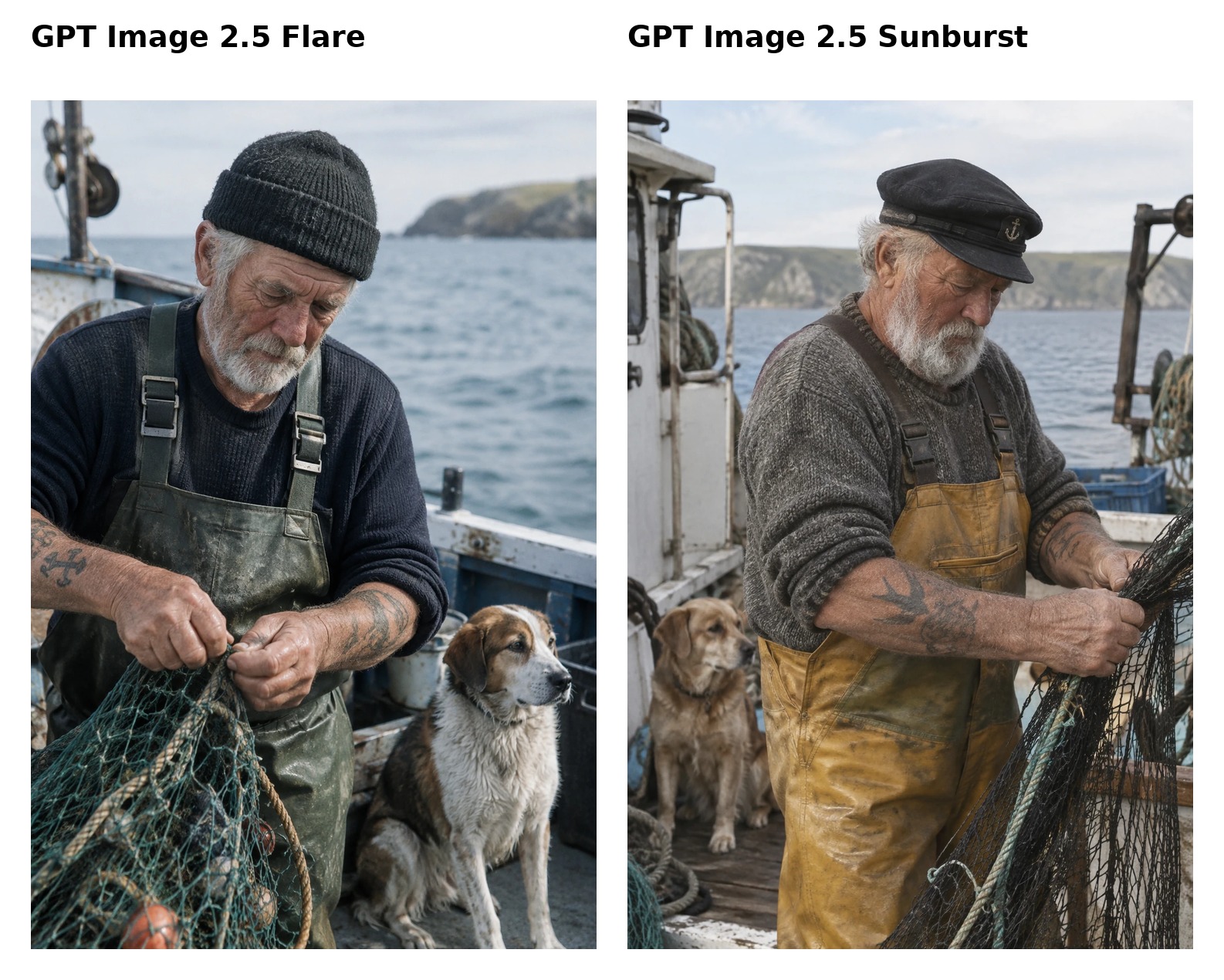
Sunburst bietet sich an, wenn Sie Folgendes benötigen:
- hochwertigere finale Assets;
- präzise Änderungen an einem vorhandenen Bild;
- einen besseren Erhalt einer Person oder eines Produkts;
- Kompositionen mit mehreren Referenzen;
- detailreiche Kampagnenmotive; oder
- kontrollierte Änderungen an einer bereits festgelegten Szene.
Sunburst kann länger benötigen als Flare. Das Modell mit der höchsten Bildqualität ist daher nicht automatisch für jede Generierung die beste Wahl.
Flare oder Sunburst: Welches Modell sollten Sie wählen?
Beginnen Sie mit Flare, wenn Geschwindigkeit zählt. Nutzen Sie Sunburst, wenn Vorlagentreue und finale Qualität wichtiger sind.
Wenn Sie sechs Kompositionen für eine Anzeige entwerfen, ist Flare ein sinnvoller Ausgangspunkt. Sobald sich eine Richtung bewährt hat, können Sie Sunburst für die anspruchsvollere finale Generierung oder Bearbeitung testen.
Modell und Qualitätsstufe sollten zudem als getrennte Entscheidungen betrachtet
werden. GPT Image 2.5 unterstützt auto, low,
medium, high, xhigh und max.
Höhere Stufen können den Rechenaufwand für das Rendering steigern, doch
die Stufe max garantiert nicht bei jedem Prompt ein sichtbar besseres Bild.
OpenAI empfiehlt, zuerst das Modell auszuwählen, beim Modellvergleich Prompt, Referenzbilder und Abmessungen konstant zu halten und die Qualitätsstufe erst zu erhöhen, wenn das aktuelle Ergebnis die Anforderungen nicht erfüllt. Nutzen Sie deshalb nicht für jedes Bild automatisch Sunburst in Verbindung mit max. In der frühen Ideenfindung kann das lediglich die Generierungszeit verlängern, ohne den für Sie relevanten Bildbereich zu verbessern.
Wo GPT Image 2.5 den größten Unterschied macht
1. Schnelle kreative Ideenfindung
Wenn zunächst eine Richtung gefunden und nicht sofort das finale Asset erstellt werden soll, wird Geschwindigkeit zum Teil des kreativen Prozesses. Nutzen Sie Flare, um Kamerawinkel, Lichtkonzepte, Umgebungen, visuelle Stilrichtungen, Layouts und Bildideen zu testen. Sobald die stärkste Richtung feststeht, können Sie bei Bedarf zu einer anspruchsvolleren Generierung wechseln.
2. Werbung und Produktbilder
Bei Produktbildern müssen Details oft konstant bleiben, während sich das gesamte Umfeld verändert. Vielleicht möchten Sie eine Flasche, einen Schuh oder ein Gerät bewahren und zugleich mit einem neuen Hintergrund, saisonalem Styling, anderer Beleuchtung, Kampagnenkompositionen oder Requisiten experimentieren. Der verbesserte Motiverhalt macht GPT Image 2.5 für solche kontrollierten kreativen Variationen besonders nützlich.
3. Bearbeitung von Figuren und Porträts
Bei Menschen fällt die Konsistenz zur Referenz besonders deutlich auf. Die Anweisung, Kleidung oder Umgebung zu ändern, ist schnell formuliert; Identität, Proportionen und Gesichtsausdruck dabei konsistent zu halten, ist deutlich schwieriger. Nennen Sie ausdrücklich die Merkmale, die unverändert bleiben sollen, statt nur die gewünschten Änderungen zu beschreiben.
4. Mehrstufige Bildbearbeitung
GPT Image 2.5 eignet sich besser für Workflows, die wie ein fortlaufender Bearbeitungsdialog funktionieren. Statt den vollständigen Prompt jedes Mal neu zu schreiben, können Sie ein Bild schrittweise entwickeln: generieren, anpassen, Elemente entfernen, neu ausleuchten und verfeinern. Eine zuverlässige mehrstufige Bearbeitung kann dabei wertvoller sein als die reine Qualität der Text-zu-Bild-Generierung.
5. Redaktionelle Motive und Social-Media-Bilder
Für Blog-Cover, Social-Media-Posts und redaktionelle Illustrationen werden meist mehrere Varianten benötigt, bevor die Wahl auf ein Motiv fällt. Mit Flare lässt sich schnell ein passendes Konzept finden. Sunburst kann den Assets vorbehalten bleiben, bei denen die finale visuelle Qualität oder eine bestimmte Bearbeitung die längere Generierungszeit rechtfertigt.
So vergleichen Sie GPT Image 2.5 mit GPT Image 2
Für einen aussagekräftigen Vergleich genügt es nicht, zwei völlig verschiedene Bilder zu erzeugen und zu entscheiden, welches besser aussieht. Führen Sie einen kontrollierten Test durch. Halten Sie Prompt, Referenzbild, Seitenverhältnis, Bildabmessungen und Qualitätsstufe identisch, soweit diese Einstellungen vergleichbar sind.
Test 1: Fotorealismus und Beleuchtung
Verwenden Sie eine Szene mit Haut, Stoff, reflektierenden Oberflächen und gemischten Lichtquellen. Prüfen Sie, ob die Beleuchtung schlüssig ist, und achten Sie auf Texturqualität, Hautdarstellung, Schatten, Reflexionen und den Realismus des Hintergrunds.
Test 2: Erhalt des Referenzmotivs
Stellen Sie ein Porträt oder Produktbild bereit und ändern Sie nur ein wesentliches Element. Zum Beispiel: „Ersetzen Sie den schwarzen Mantel der Frau durch einen cremefarbenen Wollmantel. Behalten Sie Gesicht, Haare, Gesichtsausdruck, Pose, Körperproportionen, Hintergrund, Kamerawinkel und Beleuchtung bei.“ Vergleichen Sie anschließend, wie stark sich das ursprüngliche Motiv unbeabsichtigt verändert hat.
Test 3: Mehrstufige Bearbeitung
Beginnen Sie mit einem Bild und führen Sie nacheinander drei oder vier Bearbeitungen durch. Prüfen Sie nach jedem Schritt, ob zuvor bestätigte Details erhalten geblieben sind. So lässt sich die Zuverlässigkeit der Bearbeitung besser beurteilen als anhand einer einzelnen Generierung.
Kann GPT Image 2.5 Bilder in 4K erzeugen?
Ja. Die Unterstützung von 4K ist jedoch keine exklusive Neuerung von GPT Image 2.5. Bereits GPT Image 2 unterstützte geeignete Ausgabegrößen in 4K. GPT Image 2.5 bietet weiterhin benutzerdefinierte Abmessungen innerhalb seiner Größenlimits, darunter gängige 4K-Formate im Quer- und Hochformat.
OpenAI nennt derzeit Abmessungen wie 3840 × 2160 und 2160 × 3840 als unterstützte Beispiele; Ausgaben oberhalb von 2560 × 1440 gelten weiterhin als experimentell. Wer allein wegen der „4K-Unterstützung“ zu GPT Image 2.5 wechselt, übersieht die wichtigeren Verbesserungen bei Generierungsqualität, Bearbeitung und Geschwindigkeit.
Ist GPT Image 2.5 besser als GPT Image 2?
Für viele kreative Workflows bietet GPT Image 2.5 spürbare Verbesserungen. Die Antwort hängt jedoch davon ab, welchen Aspekt Sie optimieren möchten.
Wählen Sie Flare, wenn Sie Ideen schneller erkunden und Bilder zügiger generieren möchten.
Wählen Sie Sunburst, wenn die Qualität des finalen Bildes oder kontrollierte Bearbeitungen wichtiger sind.
GPT Image 2 kann weiterhin Bilder generieren und bearbeiten, Bildeingaben verarbeiten und große Ausgabeformate erzeugen. Der Grund für den Wechsel zu GPT Image 2.5 ist also nicht der Zugang zur Bildgenerierung an sich, sondern die Kombination aus höherer Geschwindigkeit, besserer visueller Darstellung, stärkerem Referenzerhalt und zuverlässigerer Bearbeitung. Für Kreativschaffende zeigt sich dieser Fortschritt vor allem dann, wenn ein Bild nach dem ersten Prompt noch nicht fertig ist.
Generieren Sie Bilder mit GPT Image 2.5, verfeinern Sie das Ergebnis durch Bildbearbeitungen und vergleichen Sie kreative Richtungen in einem einzigen Workflow. Testen Sie mit Ihrem eigenen Prompt und Referenzbild, welches Modell zu Ihrer Aufgabe passt, statt allein nach einer Demo zu urteilen.
Start creating with Wery.ai →