
Mit einer von Hand gezeichneten Route und einem fertigen Prompt wird aus einem Foto ein filmischer Drohnenflug.
Wähle ein Foto. Zeichne den gewünschten Flug ein. Bitte Seedance 2.5, daraus ein filmisches FPV-Video zu erstellen.
Diese Anleitung zeigt eine kreative Anwendung des neuen Modells Seedance 2.5: Ein markiertes Referenzbild dient als Vorgabe für einen schnellen, durchgehenden Flug aus der Ichperspektive. Rasche Steigflüge, weite Umkreisungen, knappe Vorbeiflüge und ein abschließender Panoramablick verschmelzen zu einer einzigen Einstellung. Du lieferst Szene und Route; das Modell erzeugt die bewegte Perspektive.
Die Vorlage Drone FPV Flight auf Wery verwenden
Der Effekt in einem kurzen Beispiel
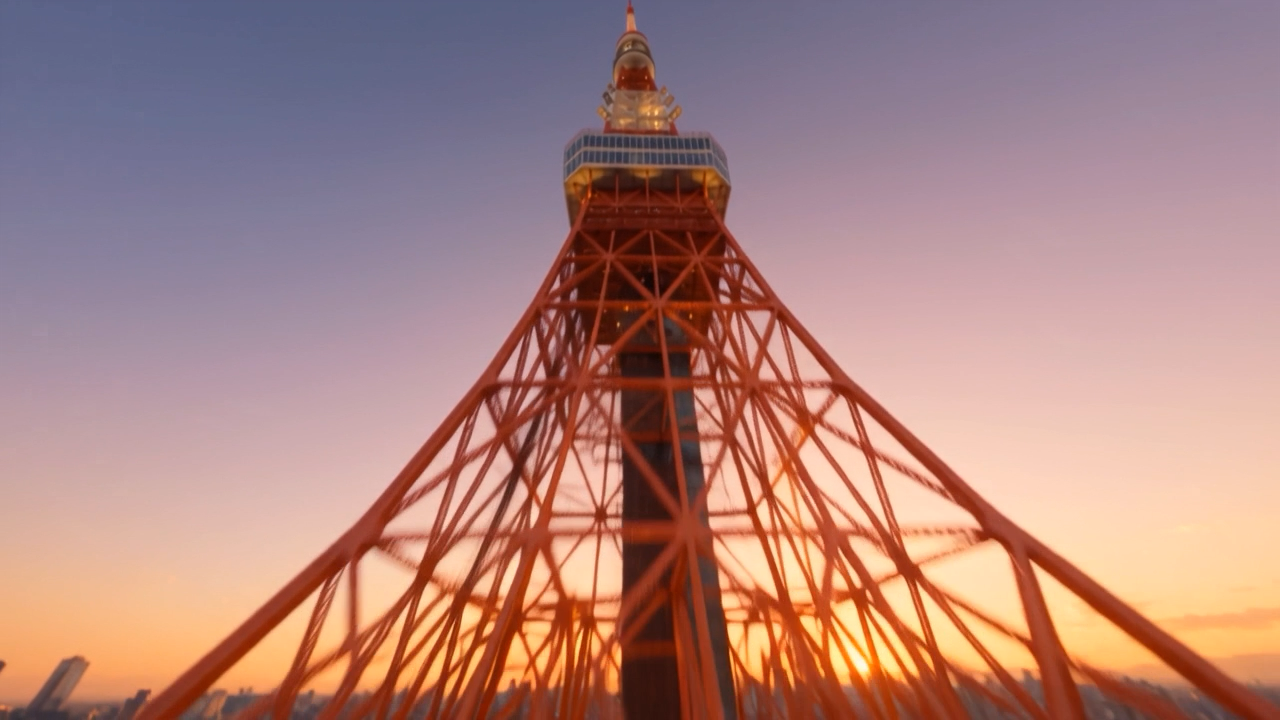
Im mitgelieferten 15-Sekunden-Beispiel steigt die Kamera neben dem Tokyo Tower auf, legt sich um ihn in die Kurve, fliegt über Dächer und schlängelt sich zwischen Hochhäusern hindurch, bevor sich die Skyline öffnet. Der Tokyo Tower ist lediglich das Beispielmotiv. Dasselbe Briefing lässt sich auch für eine Brücke, ein Hotel, einen Berg oder eine andere Szene entwickeln.
Die nützliche Fähigkeit besteht darin, ein Standbild und Bewegungsanweisungen in eine wechselnde FPV-Perspektive zu übersetzen. Die gezeichnete Linie gibt die Route vor; im generierten Bild sollte sie verschwinden. Betrachte sie als visuelle Orientierung mit etwas Spielraum für die Interpretation des Modells.
Schritt 1: Ein Foto zum Hindurchfliegen finden
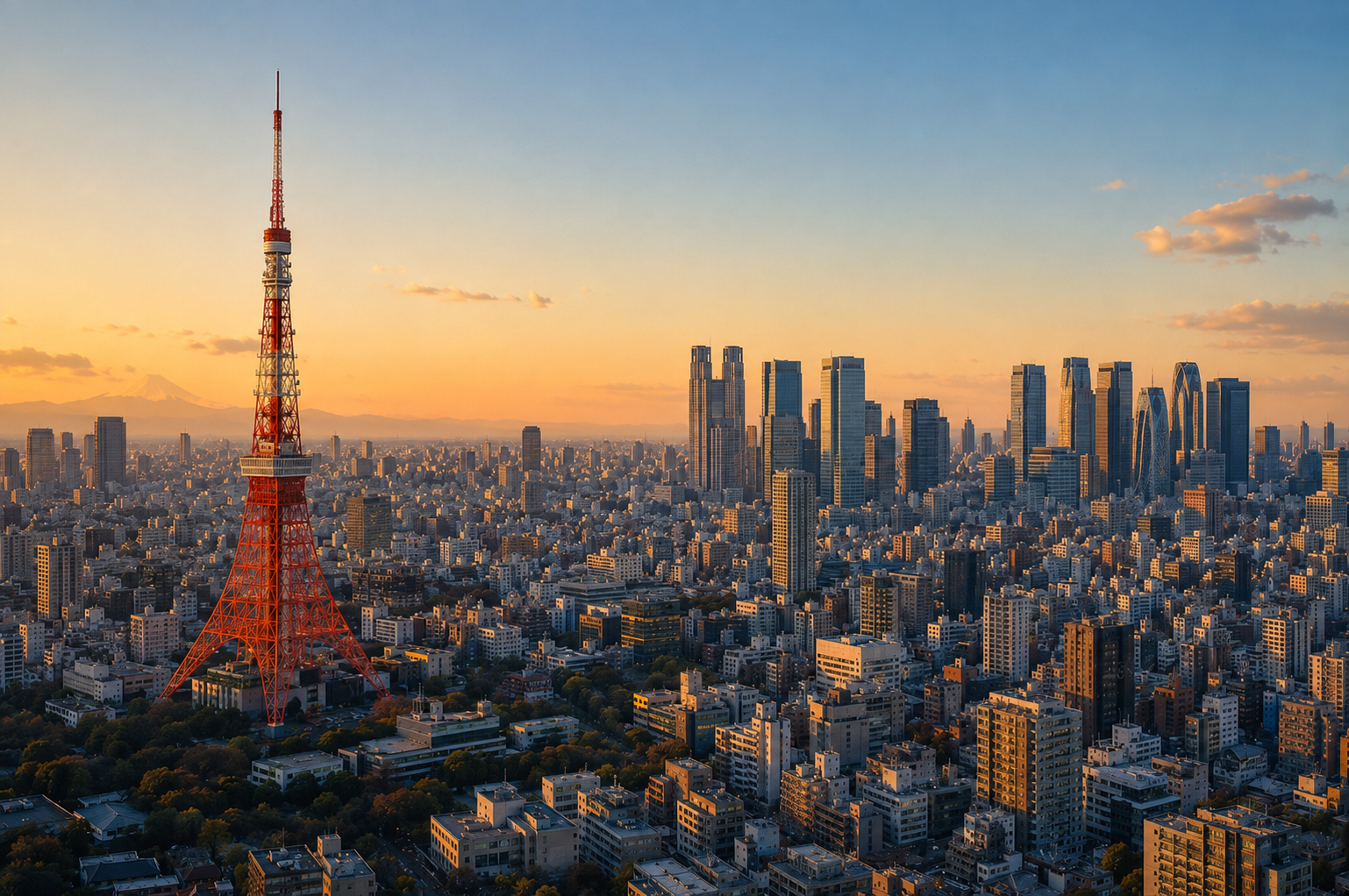
Wähle ein scharfes Foto mit einem eindeutigen Motiv und genügend Platz für die Kamerabewegung. Eine weite Stadtansicht, eine Brücke, eine Küste oder eine Berglandschaft eignen sich als Ausgangspunkt. Achte auf sichtbare Tiefe: etwas Nahes für den Start, einen Mittelgrund zum Überqueren und ein weiter entferntes Ziel.
Speichere vor dem Markieren eine unveränderte Kopie. Du musst weder Tokio noch ein berühmtes Wahrzeichen verwenden. Wähle die Szene passend zu deinem gewünschten Flug.
Schritt 2: Die Route direkt ins Foto zeichnen
Öffne das Foto in einem Bildeditor oder der Markierungsfunktion deines Smartphones. Zeichne eine durchgehende Linie für Start, Zwischenstationen und Ende der Kamerafahrt. Eine kontrastierende Farbe hebt die Route deutlich von der Szene ab.
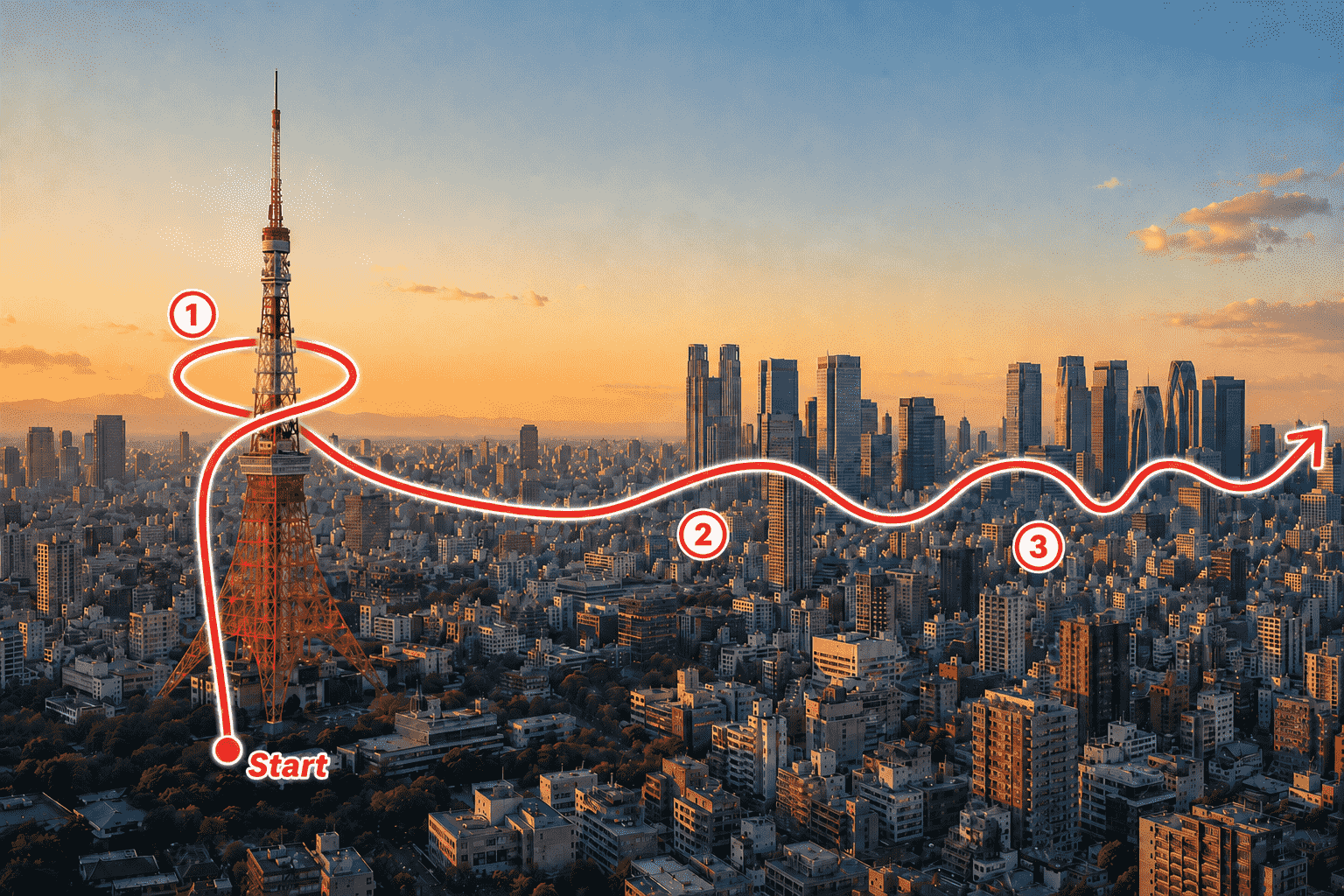
Du kannst die Zahlen ganz weglassen. Eine einfache handgezeichnete Strecke genügt, um die Idee zu vermitteln. Füge am Ende einen Pfeil hinzu, wenn die Richtung unklar ist. Eine Schleife steht für eine Umkreisung, Kurven für Slalom; beschreibe Steigen und Sinken im Prompt, damit die Bewegung eindeutig wird.
Halte die Route gut lesbar und verdecke das Hauptmotiv nicht. Exportiere anschließend das markierte Bild.
Schritt 3: Bild hochladen und Prompt kopieren
Wähle Seedance 2.5 im Video-Workflow mit Referenzbild und lade dein markiertes Foto hoch. Für einen Clip wie im Beispiel wählst du 15 Sekunden und 16:9, sofern diese Einstellungen verfügbar sind. Kopiere den folgenden Prompt und ersetze die Angaben in eckigen Klammern passend zu deinem Foto.
Beschreibe die Bewegungen in ihrer zeitlichen Reihenfolge. Zum Beispiel: neben der Brücke starten, am Turm aufsteigen, die Spitze umkurven, dem Wasser folgen und zum Schluss auf die offene Küste blicken. Stimme den Prompt mit der Zeichnung ab, damit beide Eingaben denselben Flug beschreiben.
Schritt 4: Generieren und Ergebnis prüfen
Generiere das Video und prüfe drei Punkte: Startet es am gewünschten Ort, folgt es der Hauptroute in der richtigen Reihenfolge und entfernt es die Markierungen? Weicht der Weg ab, vereinfache die Linie oder reduziere die Manöver vor dem nächsten Versuch. Eine klare Route mit wenigen prägnanten Bewegungen lässt sich leichter steuern als mehrere konkurrierende Anweisungen.
Unsere Vorlage direkt verwenden
Du kannst auch direkt die Vorlage Drone FPV Flight auf Wery verwenden. Bereite dein Foto mit einer handgezeichneten Route vor, öffne die Vorlage und passe die Szenenanweisungen an deinen Flug an. So erhältst du einen Ausgangspunkt für diesen Seedance-2.5-Effekt, ohne den Prompt neu aufzubauen.