
Convierte una foto en un vuelo cinematográfico con una ruta dibujada a mano y un prompt listo para usar.
Elige una foto. Dibuja el vuelo que deseas. Pide a Seedance 2.5 que lo convierta en un vídeo FPV cinematográfico.
Este tutorial explora un uso creativo del nuevo modelo Seedance 2.5: guiar un vuelo rápido y continuo en primera persona mediante una imagen de referencia marcada. El efecto combina ascensos rápidos, órbitas amplias, pasadas cercanas y una vista panorámica final en una sola toma. Tú aportas la escena y la ruta; el modelo genera el punto de vista en movimiento.
Usar la plantilla Drone FPV Flight en Wery
El efecto en un breve ejemplo
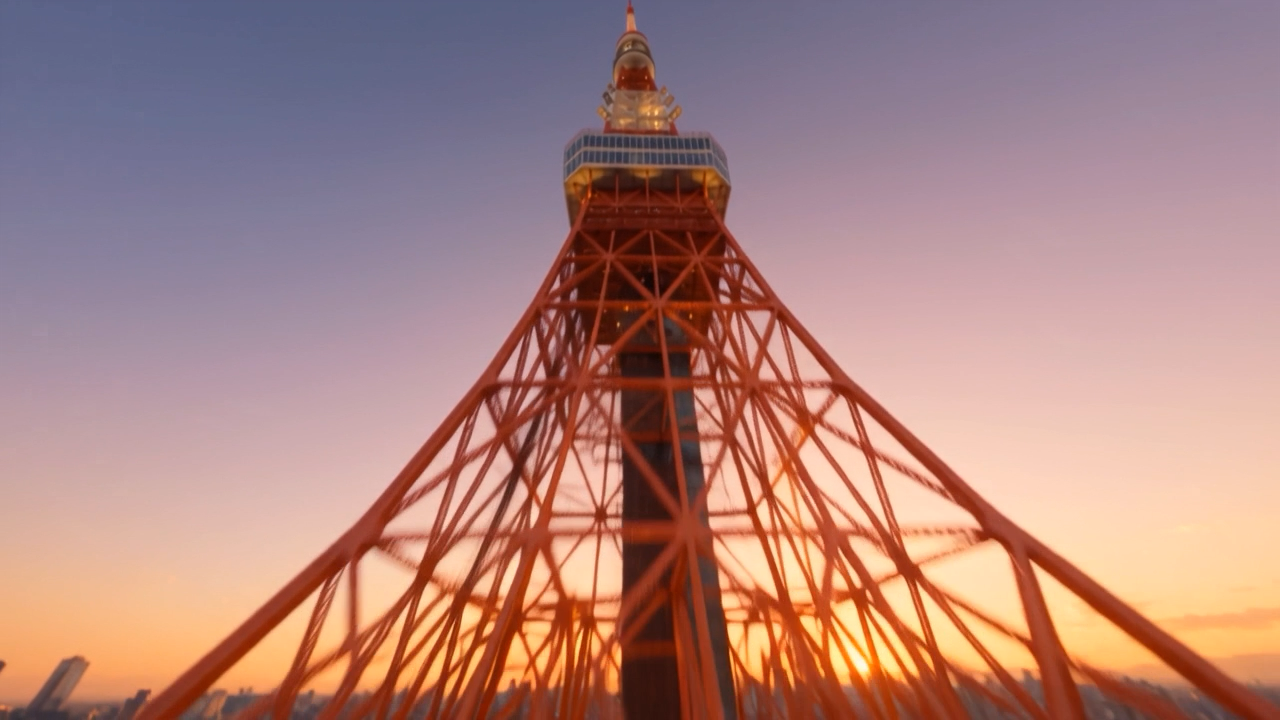
En el ejemplo de 15 segundos, la cámara asciende junto a la Torre de Tokio, gira inclinándose a su alrededor, cruza los tejados y serpentea entre rascacielos antes de mostrar el horizonte urbano. La Torre de Tokio es solo el lugar del ejemplo. Puedes plantear el mismo tipo de instrucciones para un puente, hotel, montaña u otra escena que quieras explorar.
Lo útil es convertir una referencia estática e instrucciones de movimiento en una perspectiva FPV cambiante. La línea dibujada guía la ruta y debería desaparecer de la escena generada. Trátala como una guía visual, dejando margen para que el modelo interprete el recorrido.
Paso 1: busca una foto por la que quieras volar
Elige una foto nítida con un sujeto claro y espacio alrededor para desplazar la cámara. Una vista urbana amplia, un puente, una costa o un paisaje de montaña son buenos puntos de partida. Busca profundidad visible: algo cercano junto a lo que empezar, un plano medio que atravesar y un destino más lejano.
Guarda una copia limpia antes de añadir marcas. No necesitas usar Tokio ni incluir un monumento famoso. Elige la escena en función del vuelo que quieras crear.
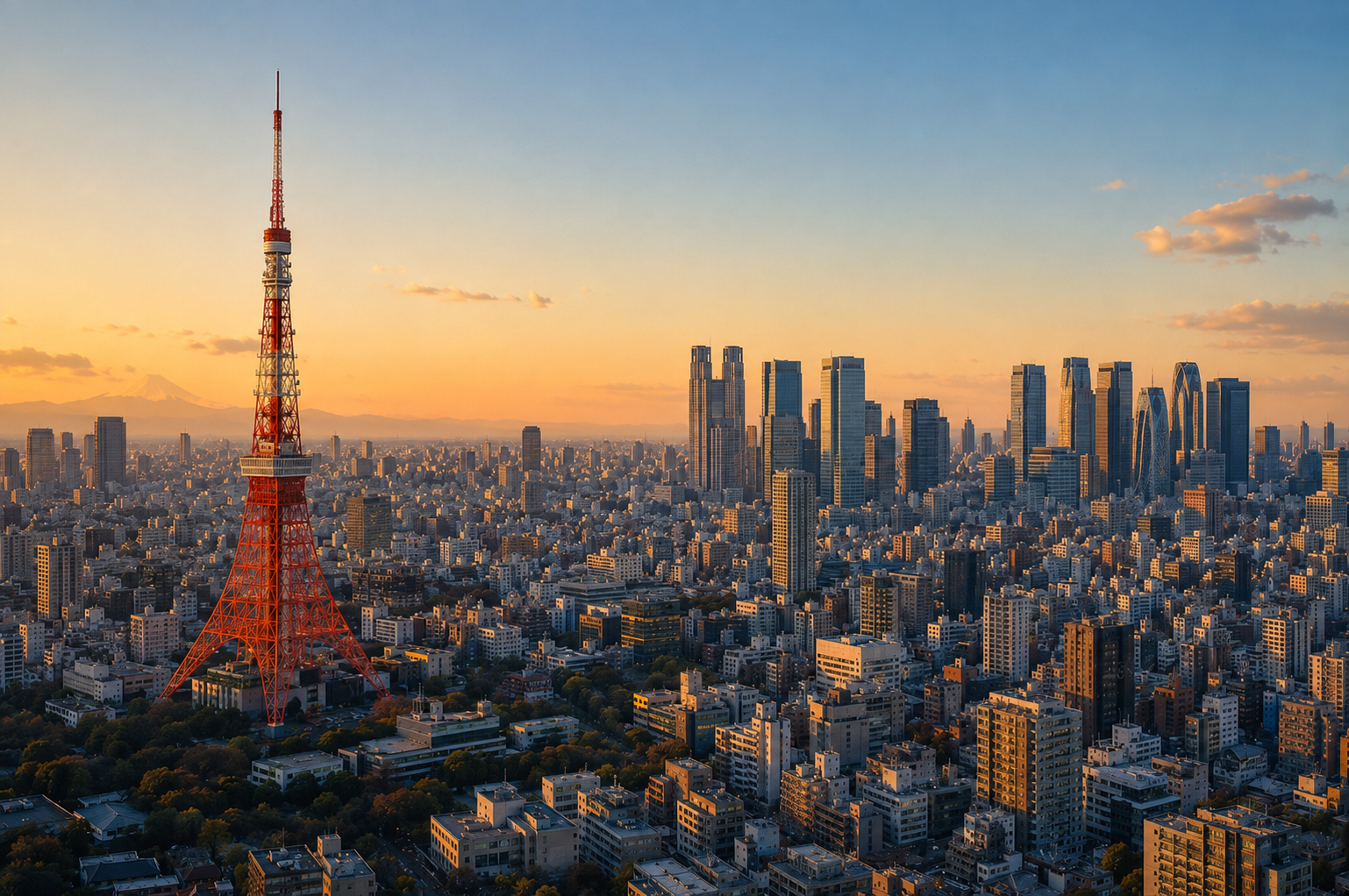
Paso 2: dibuja la ruta directamente en la foto
Abre la foto en cualquier editor de imágenes o herramienta de marcado del móvil. Dibuja una línea continua que indique dónde empieza la cámara, por dónde pasa y dónde termina. Un color que contraste facilita distinguir la ruta de la escena.
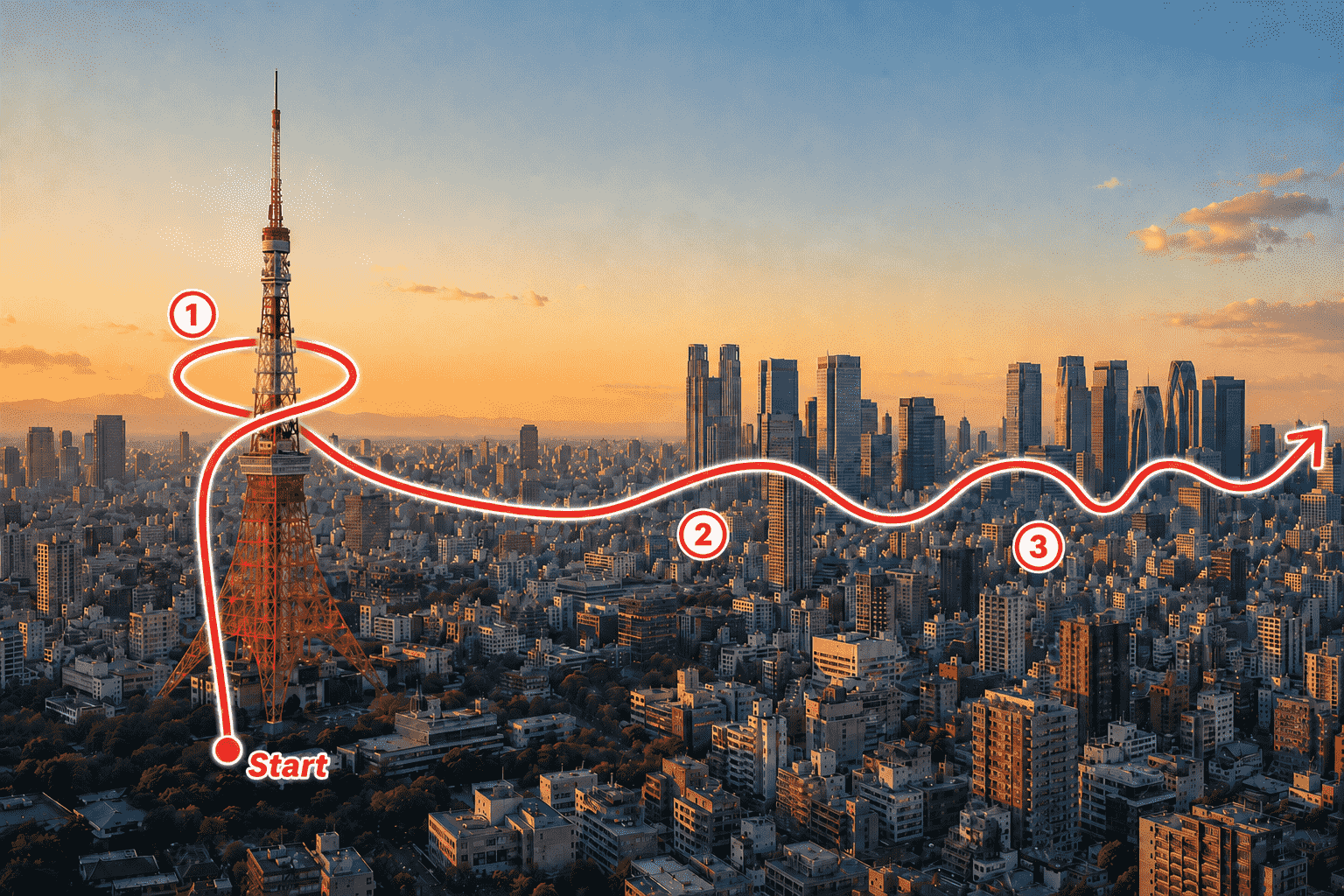
Puedes omitir todos los números. Una ruta sencilla a mano basta para comunicar la idea. Añade una flecha al final si la dirección resulta ambigua. Usa un bucle para una órbita y curvas para serpentear; describe los ascensos y descensos en el prompt para aclarar el movimiento.
Mantén la ruta legible y evita tapar el sujeto principal. Exporta la imagen marcada cuando termines.
Paso 3: sube la imagen y copia el prompt
Elige Seedance 2.5 en el flujo de vídeo con imagen de referencia y sube la foto marcada. Para un clip como el ejemplo, selecciona 15 segundos y formato 16:9 cuando esos ajustes estén disponibles. Copia el prompt y sustituye los detalles entre corchetes para adaptarlos a tu foto.
Describe los movimientos en el orden en que deben suceder. Por ejemplo: empezar junto al puente, subir por su torre, girar alrededor de la cima, seguir el agua y terminar mirando hacia la costa abierta. Haz coincidir el prompt con la ruta dibujada para que ambas entradas describan el mismo vuelo.
Paso 4: genera y revisa el resultado
Genera el vídeo y comprueba tres cosas: si empieza en el lugar previsto, sigue la ruta principal en orden y elimina las anotaciones. Si se desvía, simplifica la línea o reduce las maniobras antes de volver a generarlo. Una ruta clara con pocos movimientos definidos es más fácil de dirigir que varias instrucciones que compiten entre sí.
Usa directamente nuestra plantilla
También puedes usar directamente la plantilla Drone FPV Flight en Wery. Prepara tu foto con una ruta a mano, abre la plantilla y adapta las instrucciones de la escena a tu vuelo. Ofrece un punto de partida para crear este efecto de Seedance 2.5 sin rehacer el prompt desde cero.