
Transformez une photo en vol cinématographique avec un trajet dessiné à la main et un prompt prêt à utiliser.
Choisissez une photo. Dessinez le vol souhaité. Demandez à Seedance 2.5 de le transformer en vidéo FPV cinématographique.
Ce tutoriel explore une utilisation créative du nouveau modèle Seedance 2.5 : guider un vol rapide et continu en vue subjective à partir d’une image de référence annotée. L’effet associe montées rapides, grandes orbites, passages rapprochés et ouverture finale sur un panorama, en un seul plan. Vous fournissez la scène et le trajet ; le modèle génère le point de vue en mouvement.
Utiliser le modèle Drone FPV Flight sur Wery
L’effet en un court exemple
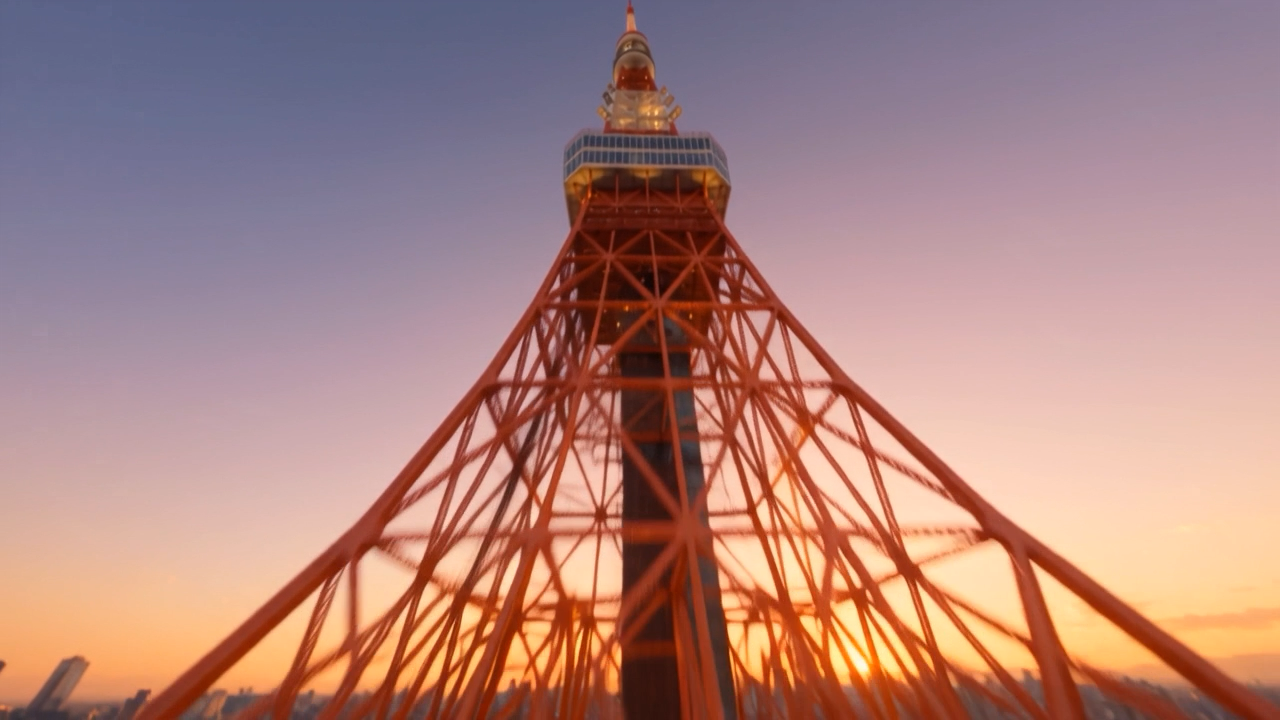
Dans l’exemple de 15 secondes fourni, la caméra monte près de la tour de Tokyo, s’incline pour en faire le tour, traverse les toits et slalome entre les immeubles avant de dévoiler la ligne d’horizon. La tour de Tokyo n’est qu’un exemple. Vous pouvez concevoir le même type de brief autour d’un pont, d’un hôtel, d’une montagne ou de tout autre lieu à explorer.
L’intérêt est de transformer une référence fixe et des instructions de mouvement en une perspective FPV évolutive. La ligne dessinée guide le trajet ; elle doit disparaître de la scène générée. Considérez-la comme une indication visuelle, en laissant au modèle une marge d’interprétation.
Étape 1 : trouver une photo dans laquelle voler
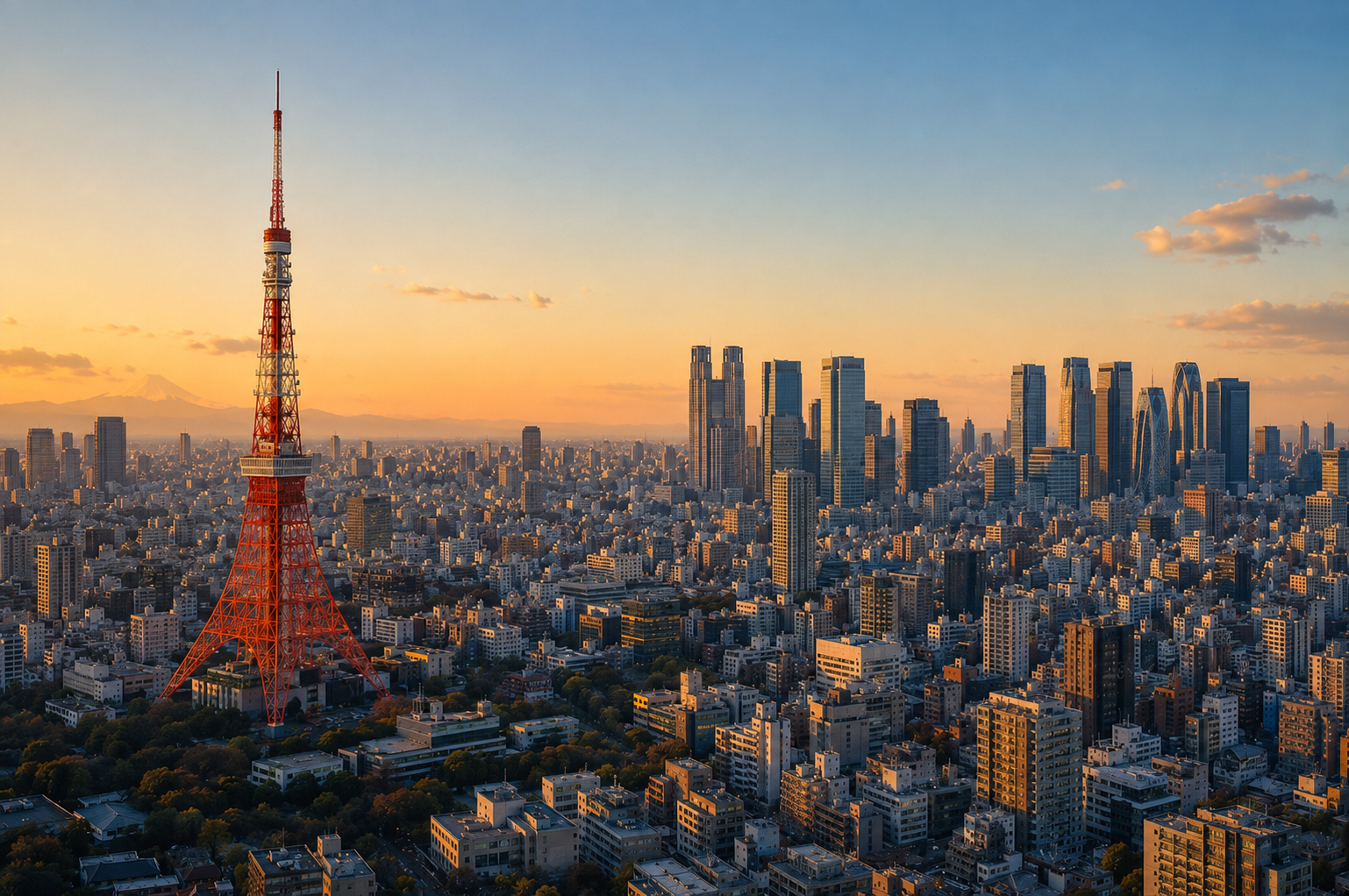
Choisissez une photo nette avec un sujet évident et assez d’espace autour pour déplacer la caméra. Une vue urbaine large, un pont, une côte ou un paysage de montagne constitue un bon point de départ. Cherchez de la profondeur : un élément proche pour commencer, un espace intermédiaire à traverser et une destination au loin.
Enregistrez une copie sans annotations avant de dessiner. Il n’est pas nécessaire de reprendre Tokyo ou un monument célèbre. Choisissez la scène selon le vol que vous souhaitez créer.
Étape 2 : dessiner le trajet directement sur la photo
Ouvrez la photo dans un éditeur d’images ou un outil d’annotation sur téléphone. Dessinez une ligne continue indiquant le départ, les points de passage et l’arrivée. Une couleur contrastée permet de bien distinguer le trajet de la scène.
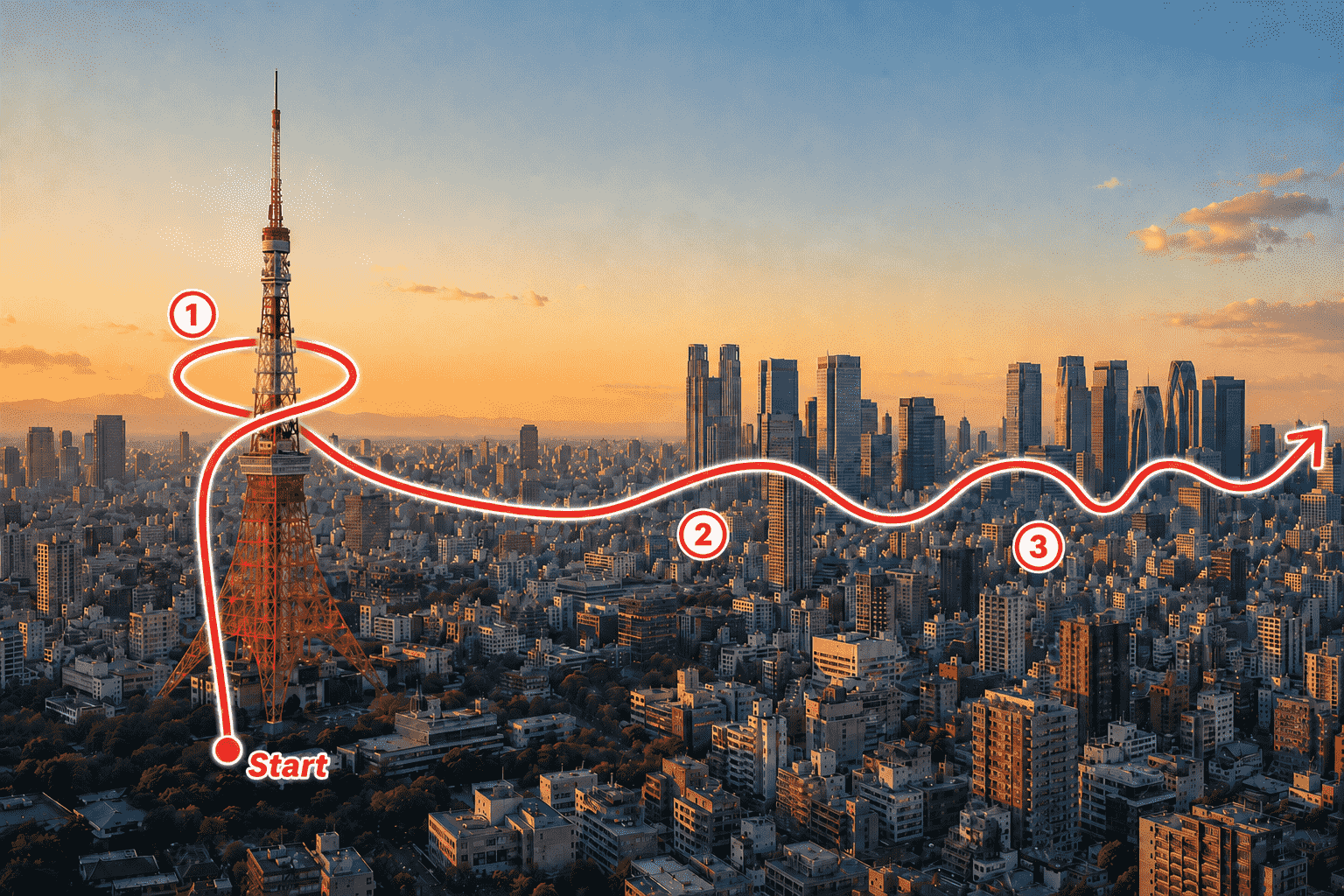
Vous pouvez omettre tous les chiffres. Un simple tracé suffit à communiquer l’idée. Ajoutez une flèche à l’arrivée si le sens est ambigu. Utilisez une boucle pour une orbite et des courbes pour les passages sinueux, puis décrivez les montées et descentes dans le prompt pour préciser le mouvement.
Gardez le trajet lisible sans masquer le sujet principal. Exportez l’image annotée une fois le dessin terminé.
Étape 3 : importer l’image et copier le prompt
Choisissez Seedance 2.5 dans le flux de création vidéo avec image de référence et importez votre photo annotée. Pour un clip similaire à l’exemple, sélectionnez 15 secondes et le format 16:9 si ces réglages sont disponibles. Copiez le prompt ci-dessous et remplacez les éléments entre crochets selon votre photo.
Décrivez les mouvements dans leur ordre d’exécution. Par exemple : partir près du pont, monter le long de sa tour, virer autour du sommet, suivre l’eau et finir face à la côte dégagée. Faites correspondre le prompt au tracé afin que les deux décrivent le même vol.
Étape 4 : générer et examiner le résultat
Générez la vidéo et vérifiez trois points : le départ au bon endroit, le respect des principales étapes du trajet et la disparition des annotations. Si le parcours dévie, simplifiez la ligne ou réduisez le nombre de manœuvres avant de réessayer. Un trajet clair avec quelques mouvements marqués se dirige plus facilement que plusieurs instructions concurrentes.
Utiliser directement notre modèle
Vous pouvez aussi utiliser directement le modèle Drone FPV Flight sur Wery. Préparez une photo avec un trajet dessiné, ouvrez le modèle et adaptez les instructions de scène à votre vol. Il vous donne un point de départ pour créer cet effet Seedance 2.5 sans reconstruire le prompt de zéro.