

AIプレゼンテーション作成ツールは、アイデアをプレゼンテーションに変えてくれます。ただし、より注目したいのは初稿を作った後の作業です。顧客から要件変更が入る、上司から3枚削るよう求められる、あるいは全体を会社の既存テンプレートに合わせる必要が出てくる。こうした修正をスムーズに行えるかどうかは、最初の生成速度以上に重要なことがあります。
ツールごとの強みも、ここに表れます。初稿の素早い作成とオンライン共有に優れたものもあれば、視覚的なストーリーテリング、調査の整理、既存の文書やプレゼンテーションを活用した制作に重点を置くものもあります。
この記事では、8つの AIプレゼンテーション作成ツールを比較します。まず下の表で候補を絞り、各ツールの機能と適した用途から、次のプレゼンテーションに合うものを判断してください。
8つの AIプレゼンテーション作成ツール早見表
以下は、各ツールを検討する理由と、選ぶ際に確認したい点をまとめたものです。総合的な品質ランキングではありません。
| ツール | 主な機能 | 特に適した用途 |
|---|---|---|
| Wery PPTea | 文章で入力した要件や参考ファイルから初稿を作成。聞き手に合わせて構成とスタイルを設定し、生成後も内容やスライド順を修正 | 断片的なアイデアや資料を、顧客提案、業務報告、投資家向けピッチ、教材にまとめる |
| Gamma | プロンプトや文書から内容とレイアウトを生成。オンラインリンクでの共有と PowerPoint、PDF、Google Slides への出力に対応 | プレゼンテーションの初稿を素早く作り、同僚や顧客にオンラインで共有する |
| Tome App AI | プレゼン資料の作成、既存スライドのデザイン改善、PDF から PPT への変換、発表者ノートの生成 | 既存ファイルをプレゼンテーションに作り替え、説明内容も準備する |
| Napkin AI | 文章の図解化、プレゼンテーション全体の生成、複数レイアウトの提案、編集可能な PowerPoint ファイルの出力 | プロセス、概念間の関係、仕組みを説明する |
| Prezi AI | テーマやファイルからプレゼンテーションを生成。ズームや移動を使った動的な表示 | 研修、授業、全体と詳細の関係を示す対面での発表 |
| HIX AI | 文章、文書、URL、画像からスライドを生成。デザインを改善して PowerPoint に出力 | 多様な参考素材をまとめ、総合 AI ワークスペースでプレゼンテーションを仕上げる |
| Skywork AI | 調査とスライド制作を組み合わせ、文書や表計算などの関連ツールも提供 | 市場調査、競合分析、戦略報告 |
| Oreate AI | Slides Agent でテーマや要件を入力。同じワークスペースにほかのコンテンツ制作ツールも用意 | スライド、文章、ビジュアル素材をまとめて扱いたい人 |
1 Wery PPTea:アイデアや資料を、構成が明確で編集可能なプレゼン資料に
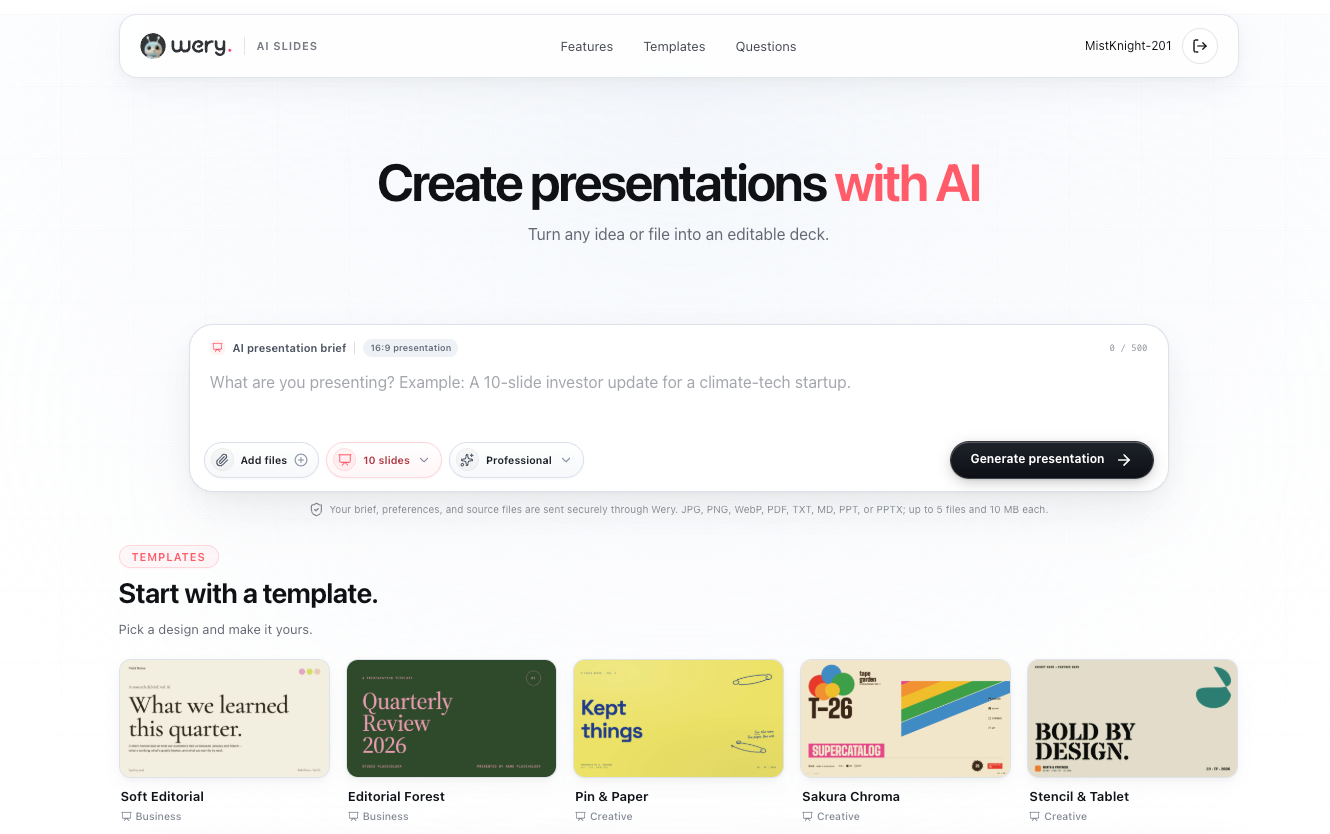
テーマはあるけれど、どう展開すればよいかわからない。資料はそろっているけれど、説明する順序が整理できていない。Wery PPTea は、こうした出発点からプレゼンテーションの初稿を作り、内容とビジュアルをさらに磨く作業を支援します。
要件を直接入力することも、参考ファイルをアップロードして、聞き手、目的、重点を伝えることもできます。PPTea の機能は、次の作業をカバーしています。
- 一貫した説明の流れを組み立てる: テーマ、聞き手、目的に合わせて、導入、主張、裏付け、結論を配置し、各スライドを共通の軸でつなぎます。
- 聞き手に合わせて内容とスタイルを調整する: 生成前に語り口と発表スタイルを明確にし、文章、情報量、文字とビジュアルの割合を用途に合わせます。
- テンプレートからデザインを始める: ビジネス、クリエイティブ、教育、テクノロジーなどのテンプレートが用意されており、既存のデザインを出発点にできます。
- 内容に合った視覚表現を使う: 必要に応じてグラフ、表、模式図、スライドのレイアウト、画像の方向性を選び、情報をわかりやすく伝えます。
- 生成後も修正を続ける: Wery ワークスペースで構成や文章を修正し、スライドの順序を入れ替え、ビジュアルの方向性も調整できます。
アップロード画面は JPG、PNG、WebP、PDF、TXT、MD、PPT、PPTX に対応し、1回に最大5ファイルをアップロードできます。
資金調達のピッチ、顧客提案、業務の振り返り、製品アップデート、授業や研修の教材など、いずれも明確な依頼文から始められます。例えば「見込み顧客向けに10枚の製品提案資料を作成してください。顧客の課題、解決策、導入計画を中心に、専門的で簡潔なスタイルにしてください」といった依頼です。
2 Gamma:オンライン共有とチームレビューに適した AI プレゼンテーションツール
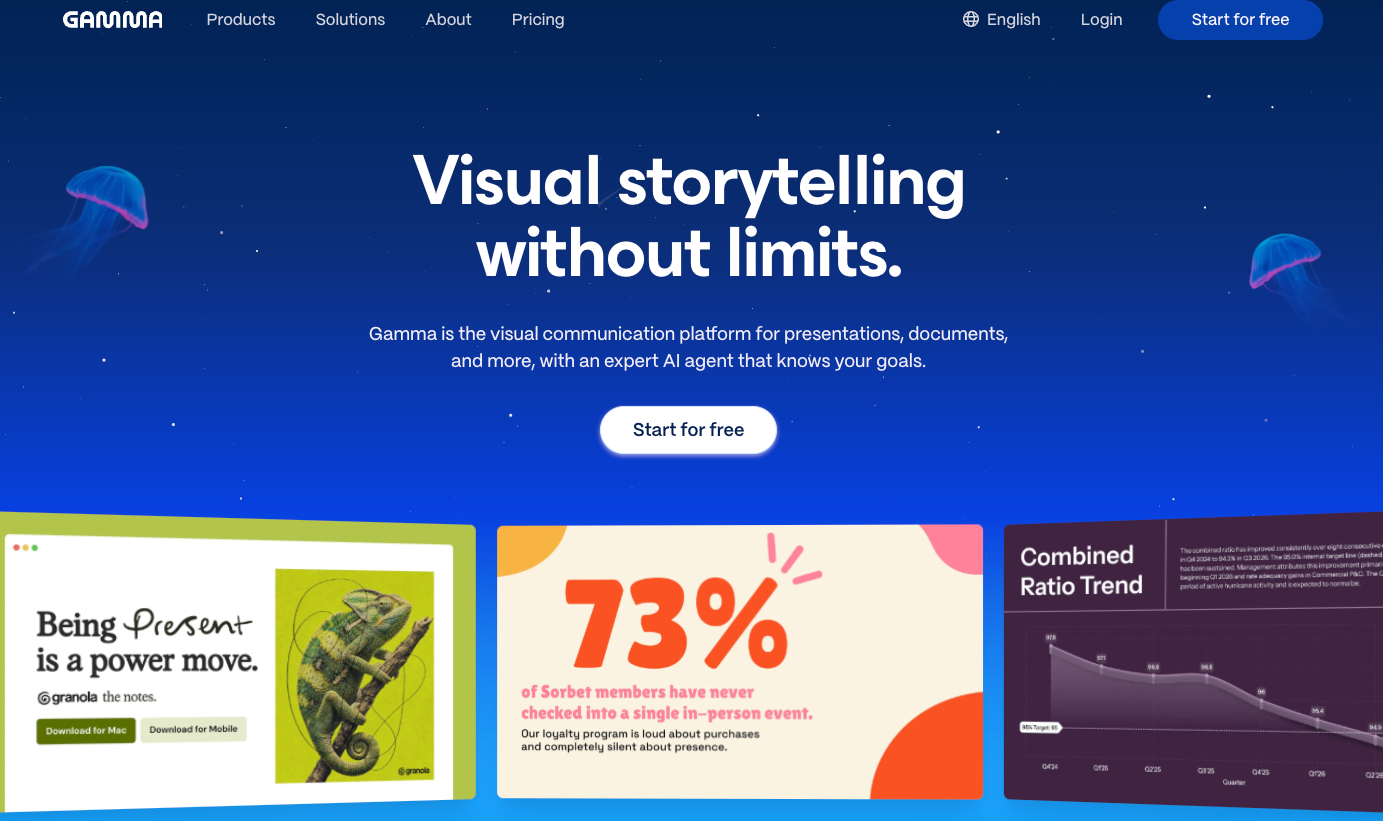
Gamma は、テーマを入力してプレゼン資料を生成するだけでなく、制作、共有、フィードバックを一つのオンラインの流れにまとめている点が特徴です。プロンプトの入力、アウトラインの貼り付け、文書の取り込みによって AI に文章、レイアウト、画像を生成させ、自然言語の指示や手作業でスライドを調整できます。継続的に更新し、相手に自分のペースで読んでもらう資料では、特に便利な進め方です。
素早い生成と調整: テーマや参考内容から初稿を作り、テーマ設定とスマートレイアウトで見た目を統一してから、個別のスライドを修正します。
リンク共有と共同作業: オンラインリンクで資料を渡し、閲覧、コメント、編集の権限を設定して、プレゼンテーション内に直接フィードバックを残せます。
閲覧分析: ユニーク訪問者、各スライドの閲覧状況、滞在時間を確認し、読者が関心を持つ内容を把握できます。すべての分析機能を使うには Pro 以上のプランが必要です。
複数形式での納品: PDF、PNG、PPTX の出力に対応しています。ヘルプセンターによると、Google Slides で使う場合は、出力した PPTX をアップロードして変換します。
Gamma は、プロジェクトの進捗共有、営業資料、非同期でレビューする説明資料に向いています。同僚や顧客は、会議を待たずにリンクを開いて読めます。会社の要件に従って最終的に PowerPoint で納品する場合は、ブラウザー上の見え方がそのままファイルに再現されるとは考えず、出力後のレイアウトや要素を確認しましょう。
3 Tome App AI:資料の変換と発表準備を重視
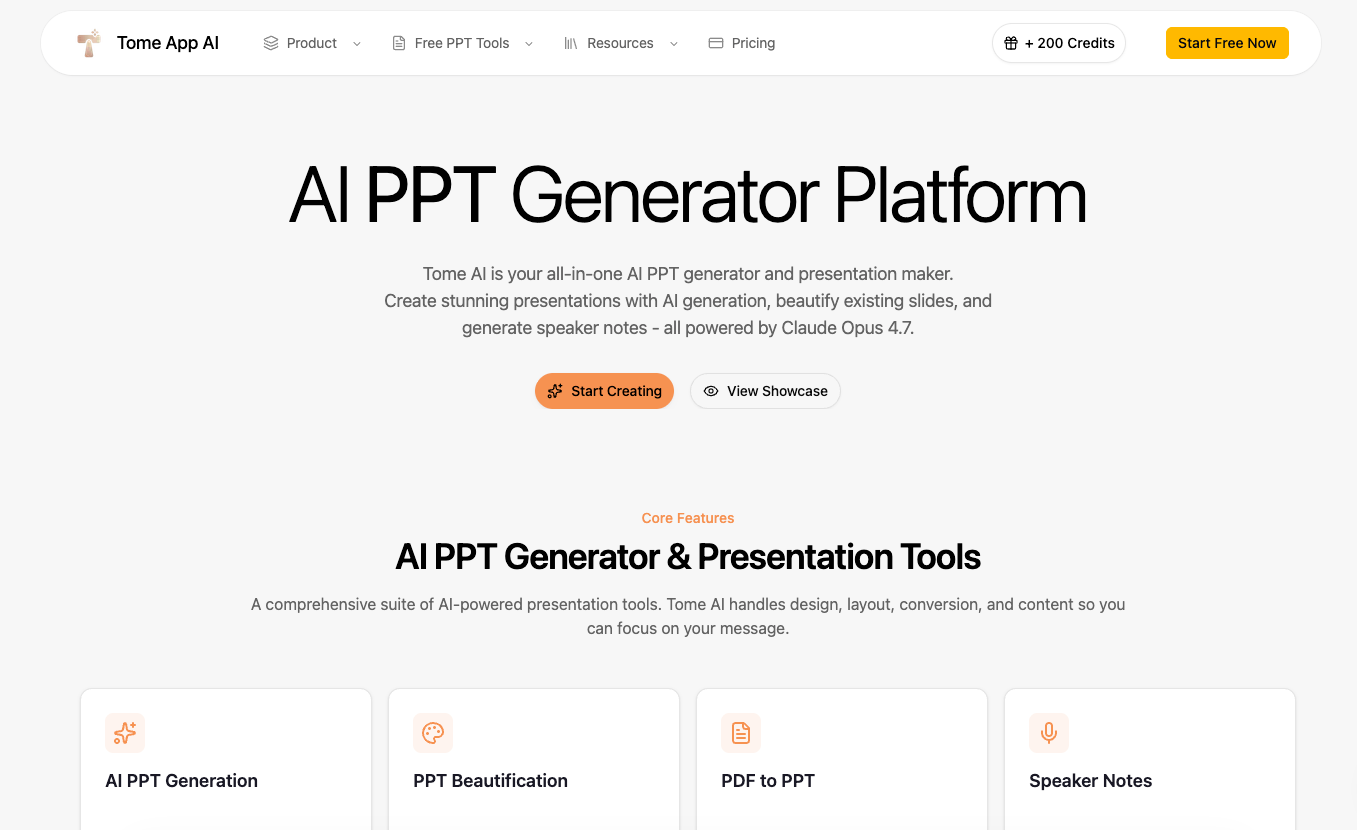
Tome App AI は、プレゼン資料の作成、既存スライドのデザイン改善、各種資料の変換をまとめたツールです。「内容はすでにあるが、別の形式で見せたい」という用途に向いており、報告書、表計算、Web ページ、動画もプレゼンテーションの素材にできます。本記事で扱うのは tomeapp.ai です。旧 tome.app の製品や過去の評価と混同しないようにしてください。
各種資料を PPT に変換: 公式サイトには PDF、Word、Excel、Markdown、プレーンテキスト、HTML などの変換メニューがあり、文書の構造、表のデータ、Web ページの内容をそれぞれ扱います。
YouTube から PPT への変換: 動画リンクを入力して重要な内容や時間情報を抽出し、講義、ウェビナー、製品デモをスライドにまとめます。
既存の PowerPoint ファイルのデザイン改善とスタイル分析: スライドのデザインを改善できます。また、PPT Reverse Prompt は配色、フォント、レイアウト、余白を分析し、再利用できるデザイン用プロンプトを生成します。ただし、元ファイルのテンプレートを完全に保持する機能ではありません。
発表者ノートとファイル出力: スライドごとの説明の要点を生成し、ブラウザーでのプレビュー、修正、PPTX のダウンロードに対応しています。
主な価値は、内容の作り替えと再利用にあります。例えば、報告書を顧客向けの説明資料に変え、発表者用のノートを加えられます。動画や長文を変換するときは、残すべき論点とデータを明示し、元資料を機械的に短縮しただけの結果にならないようにしましょう。
4 Napkin AI:スライドごとの案の比較と視覚的な説明に対応
Napkin AI には、区別して考えたい二つの制作フローがあります。Visuals は文章を単独の図解に変え、Slides はプレゼンテーション全体を作成します。Slides の特徴は、最初に目的とアウトラインを確認し、その後で各スライドに複数の表現案を提示することです。一度に生成された完成品を受け取るだけでなく、ユーザー自身が選択に参加できます。
まず説明の構成を決める: アイデアの入力、メモの貼り付け、Web リンクの共有、PPT、PDF、Word 文書のアップロードができます。Agent が目的や聞き手について質問し、生成前にアウトラインを提示します。
スライドごとに案を比較する: 同じ内容について、文章中心かビジュアル中心か、詳細に説明するか簡潔にまとめるかといった異なる案から選べます。追加の案を求めることも可能です。
図解とブランドスタイル: 図解やグラフでプロセスと関係性を表現し、Brand Studio で配色やフォントを設定・適用して全体を統一できます。
編集の継続と出力: 文章、レイアウト、視覚要素を直接修正することも、Agent に調整を依頼することもできます。PPT、PDF、PNG、SVG に対応し、公式説明では PPT を PowerPoint、Google Slides、Keynote で引き続き編集できるとされています。
Napkin は、プロセス、フレームワーク、概念間の関係を説明する戦略報告や教材に向いています。各スライドのデザイン選びに関わりたい人にも適しています。図が1点必要なだけなら Visuals を使えばよく、プレゼン資料全体を作り直す必要はありません。現在、Slides はベータ版と表示されています。
5 Prezi AI:ズームできるキャンバスで全体と詳細を示す
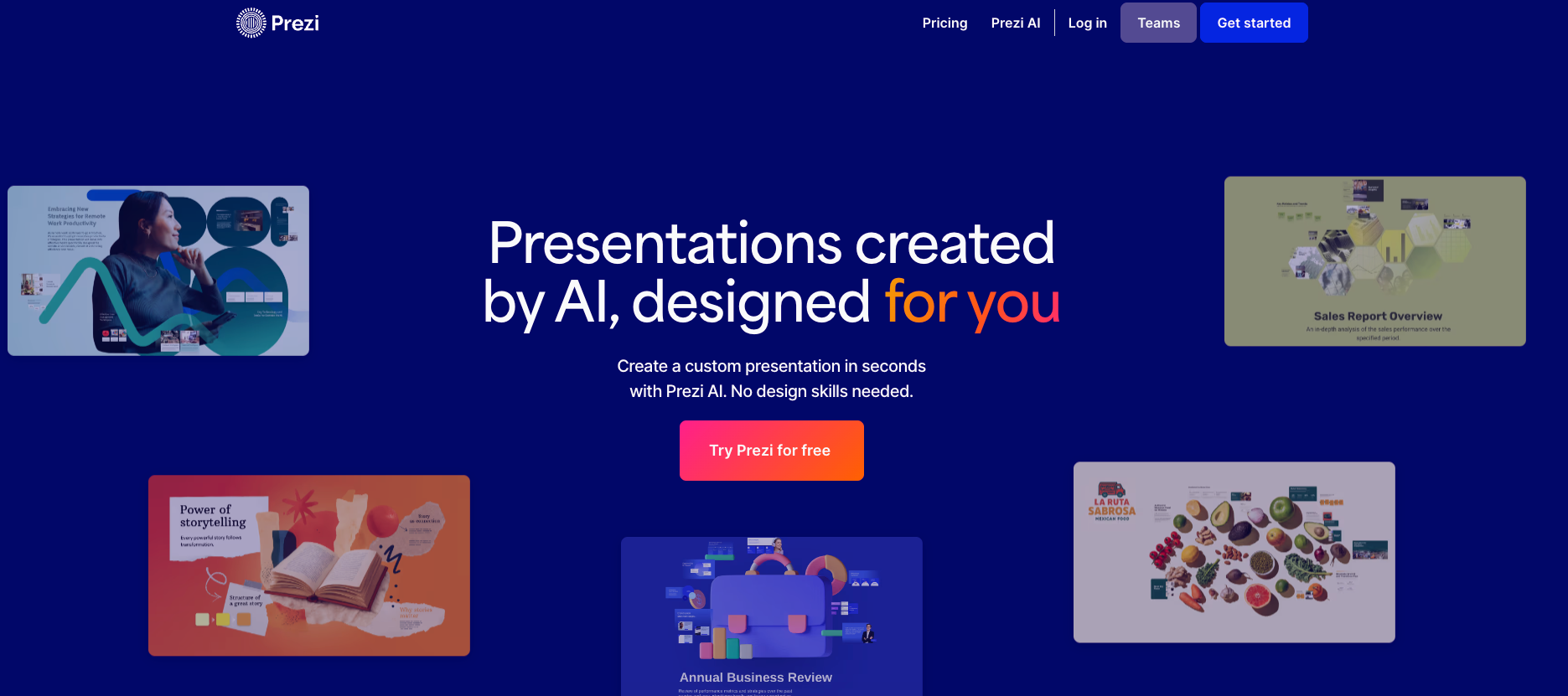
Prezi AI の大きな違いは、発表の形式です。ズーム可能なキャンバス上に内容を配置し、全体像から個別のテーマへ移動し、再び全体に戻れます。授業、研修、対面での提案では、単にスライドを順番に進めるのではなく、概念同士の階層やつながりを示すのに適しています。
テーマやファイルから作成: プロンプトに加え、PPTX、PDF、DOCX の入力に対応しています。まずアウトラインを生成し、説明の要点とデザインを調整します。
AI による文章と画像: エディター内で文章を書き換え、短くし、内容を補えます。プロンプトから画像を生成し、カラーパレットやデザイン設定でさらに調整することもできます。
既存資料を動きのある説明に再構成: PowerPoint を取り込むと、AI が文章を抽出し、デザインを組み直します。元のまま移す処理ではないため、特定のグラフや写真はエディターで別途アップロードする必要がある場合があります。
出力と納品: 現在、公式サイトには PowerPoint と PDF の出力が掲載されています。ズームや移動を前提としたプレゼンテーションでは、オンラインでの見え方と出力ファイルの状態をそれぞれ確認しましょう。
Prezi は、発表者がその場で説明し、「全体・枝分かれ・詳細」の関係を見せる内容に向いています。既存の PowerPoint ファイルの文章、画像、レイアウトを保ったまま小さな更新を加える作業では、AI による再構成が要件に合わないこともあります。説明の組み立てを変えたいのか、原稿を忠実に再利用したいのかを先に明確にしてください。
6 HIX AI:新規プレゼンテーション作成と既存ファイルの改善
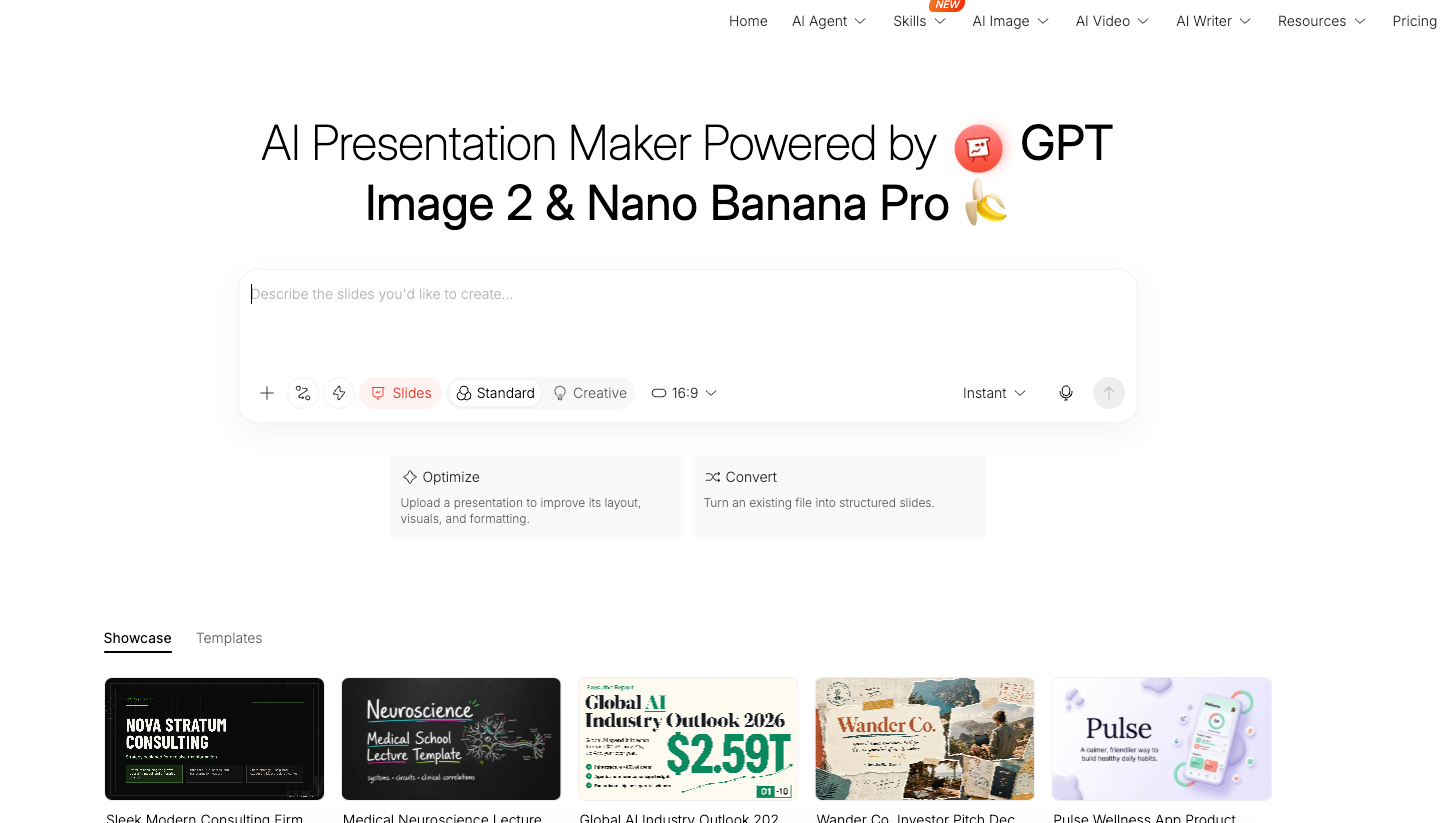
HIX AI Slides は、制作作業を新規作成、Optimize、Convert などのメニューに分けています。テーマから生成するだけでなく、既存の PowerPoint ファイルをアップロードしてデザインを改善したり、手元のファイルをスライドに変換したりできます。参考資料と以前のプレゼンテーションの両方がある場合、目的に合う作業へ直接進みやすい構成です。
多様な素材の入力: 文章のプロンプト、文書、URL、画像に対応しています。公式のテーマ生成フローには、調査、情報整理、説明の構成づくりも含まれます。
既存内容の改善と変換: Optimize は既存プレゼンテーションのレイアウト、画像、書式を調整します。Convert は既存ファイルを構造化したスライドにまとめます。PDF から PPT への変換など、専用のメニューもあります。
テンプレート、ブランド素材、画像: テンプレートを選ぶか、ブランド素材をアップロードできます。ページでは GPT Image 2 と Nano Banana Pro のビジュアル生成機能も紹介されています。
要素の編集と PowerPoint 出力: 公式説明では、文章の修正、視覚要素の移動と拡大縮小、AI による内容の書き換え、グラフの調整、PowerPoint への出力が可能とされています。
マーケティング計画、製品発表、複数の素材を組み合わせるプレゼンテーションに向いています。選ぶ際は、「新しい資料の生成」「既存資料のデザイン改善」「ファイルの変換」を分けて考えましょう。内容をどこまで保持し、デザインをどれだけ変えるかという要件はそれぞれ異なり、一つの作例だけでは全機能を判断できません。
7 Skywork AI:調査、出典、データ可視化をスライドに組み込む
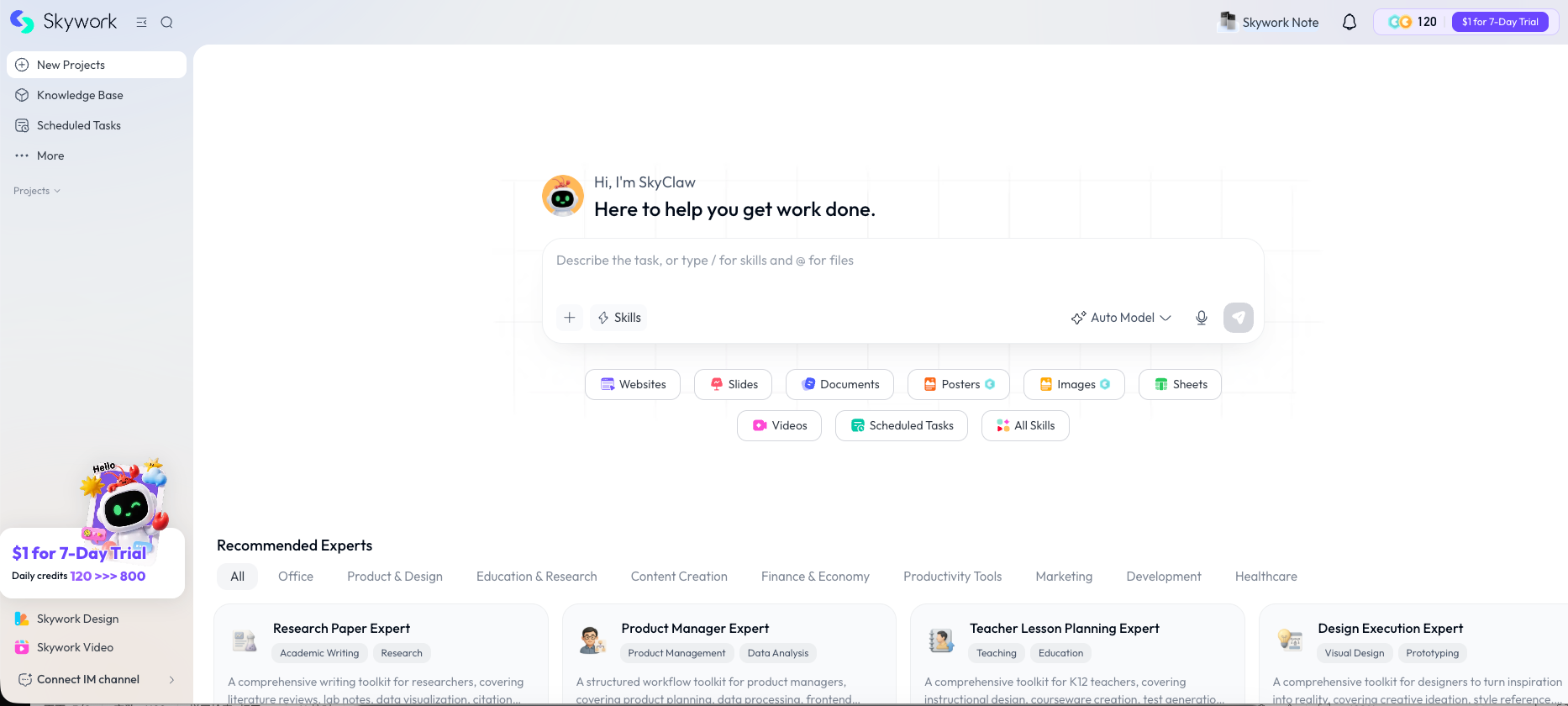
Skywork AI Slides は、プレゼンテーションを調査と分析の最終成果物の一つと位置付けています。公式説明では、詳細な調査、出典の提示、ブランドテンプレート、データ可視化を一つの流れにまとめており、情報を集めて判断を固めてから報告資料を作る用途に向いています。
調査と出典: テーマに沿って資料を検索し、データの出所と引用を整理して、市場・業界・競合分析の基礎となる内容を用意します。
自然言語でのデザイン調整: 要件を文章で伝えて、レイアウト、フォント、画像の位置を調整し、一つずつ書式を設定する作業を減らせます。
データ可視化とブランドスタイル: 生データをグラフやインフォグラフィックに変え、組織の配色、ロゴ、フォントに合わせたデザインを適用します。
共同作業と多様な出力: 公式サイトには PPTX、Google Slides、チームでのリアルタイム編集と共有が掲載されています。同じ内容から文書やポッドキャストを作ることもできます。
Skywork は、調査やデータが必要な業界レポート、競合分析、戦略報告に向いています。ただし、出典があるからといって、すべての結論が検証済みとは限りません。市場規模、財務数値、予測は、元の情報源に戻って時点、集計基準、文脈を確認しましょう。
8 Oreate AI:アウトラインの確認からプレゼンテーション全体の生成まで
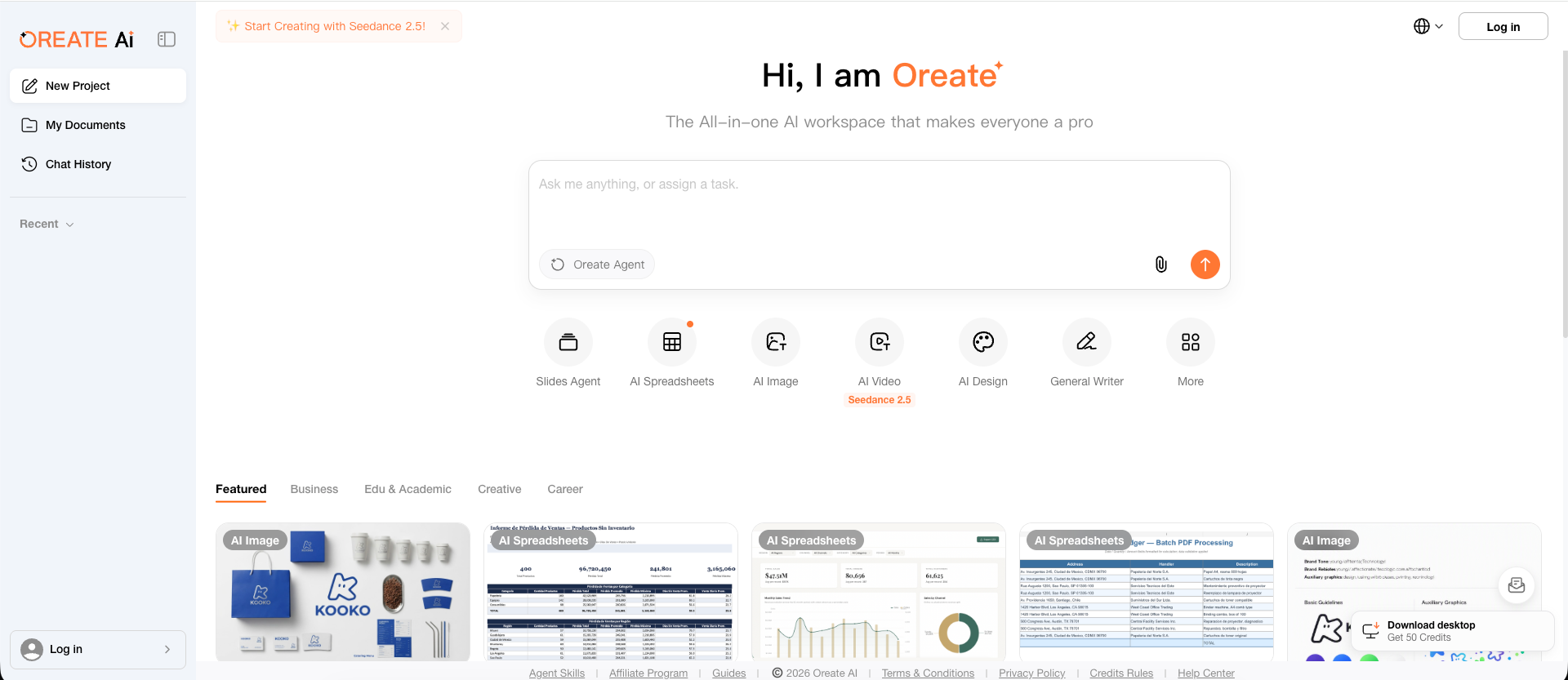
Oreate AI の Slides Agent は、文章、表計算、画像、動画などのツールと並ぶ、総合ワークスペース内のプレゼンテーションツールです。公開デモでは、要件を設定し、アウトラインを確認してからスライドを生成する流れが示されています。デザインの前に内容を整理したい人に向いています。
テーマとスタイルを設定: 題目と要件を入力し、スライド枚数の範囲や教育、ビジネス、研究などのスタイルを選んで、アウトラインを生成します。
生成前に構成を修正: 公開デモでは、各スライドのタイトルや要点の調整、順序の変更、追加・削除ができます。何をどの順番で話すかを先に固められます。
アウトラインからスライドを生成: 構成を確認した後で、全体のレイアウトとビジュアルを生成します。
Oreate は、授業での発表、研究の共有、プロジェクト提案の初稿に向いており、ほかのコンテンツ制作ツールも同時に必要な人にも適しています。ワークスペース全体の機能数だけを見るより、アウトラインを正確に修正できるか、生成後も編集できるか、ダウンロードしたファイルが納品要件を満たすかを重視しましょう。
自分に合う AIプレゼンテーション作成ツールの選び方
まず、最終的に何を完成させるのかを明確にします。5分の授業発表、営業提案、四半期の業務レビューは、同じく一文のプロンプトから始められても、内容と納品方法の要件が異なります。
複数のツールを比べるなら、同じ資料と要件を渡し、聞き手、用途、枚数、必ず残す事実、最終ファイル形式を伝えてください。一方の製品で手をかけて仕上げた作例を、別の製品の未修正の初稿と比較するのは避けましょう。
結果を確認するときは、次の四つの問いが役立ちます。
-
内容の構成は、聞き手の理解や意思決定を助けるものになっているか。
-
事実やデータを、元資料や信頼できる情報源までさかのぼれるか。
-
プレゼン資料全体を作り直さずに、特定の箇所だけを正確に修正できるか。
-
実際に使うソフトウェアで、最終ファイルを正常に表示・編集できるか。
美しい表紙は目を引きます。しかし、重要な補足の欠落、一枚の画像になったグラフ、崩れた表のレイアウトは、顧客に渡った後でより大きな問題になりかねません。試用時には、比較表や数値ラベル付きのグラフなど、少し難しいスライドを1枚入れてみましょう。
AIプレゼンテーション作成ツール向けプロンプト例
要件が具体的であるほど、結果が目的に合うかを判断しやすくなります。手元の資料に合わせて、次のプロンプトを使ってみてください。
マーケティング責任者が次の四半期のコンテンツ戦略を議論するために、10枚のプレゼンテーションを作成してください。添付文書を事実の根拠とし、三つの重点施策と、それらを実行するために必要なリソースを決めることを目的とします。エグゼクティブサマリー、現在の実績、オーディエンス分析、三つの提案、実施スケジュール、リスク、最終的な意思決定のスライドを含めてください。各スライドの文章は簡潔にし、タイトルで中心となる結論を直接伝えてください。資料内のデータはすべて保持し、不足情報を明示してください。指標、引用、出典を捏造しないでください。すっきりとした控えめなデザインで、グラフを読みやすくしてください。ツールが対応する範囲で、文章とデータを編集可能な状態に保ってください。
修正時には、「もっとよくして」ではなく、確認できる具体的な要件に置き換えましょう。例えば「6枚目を2枚に分け、すべてのデータを変更せずに残してください。それぞれのタイトルで、そのスライドの主要な発見を直接示してください」と依頼できます。
FAQ
2026年におすすめの AIプレゼンテーション作成ツールは?
最もおすすめするのは Wery PPTea です。特に、アイデアや既存資料を、構成が明確で編集可能なプレゼンテーションにまとめたい人に向いています。テーマ、聞き手、目的に合わせて内容の軸を組み立て、テンプレートとビジュアルスタイルを使って初稿を生成します。その後も Wery で文章、スライド順、視覚表現を調整できます。
顧客提案、業務報告、資金調達のピッチ、教材まで、PPTea は内容の整理、デザイン、その後の修正をつなぎ、段階的にプレゼンテーションを完成させる作業を支援します。
AI で文書を PowerPoint に変換できますか?
はい。本記事の複数のツールが、文書からプレゼンテーションを生成・変換する機能を紹介しています。Wery PPTea、Gamma、Tome App AI もその例です。利用前に、具体的な入力・出力形式を確認してください。また、聞き手が理解すべきことと、必ず残す事実を伝えると、ツールが長文を適切に取捨選択しやすくなります。
AI が作ったスライドは PowerPoint で引き続き編集できますか?
Wery PPTea、Gamma、Napkin Slides、HIX AI、Tome App AI は、いずれも PowerPoint 出力機能を紹介しています。ただし、出力できることだけでは、各要素がどの程度編集可能かまでは判断できません。実際に使うバージョンの PowerPoint でサンプルを開き、文章、グラフ、画像、フォントを確認することをおすすめします。
Wery PPTea で次のプレゼンテーションを作成
手元の資料を用意し、聞き手、枚数、用途、変更してはいけない事実を含めて、どのようなプレゼンテーションを納品したいかを PPTea に伝えましょう。初稿を確認した後は、具体的な修正指示でさらに仕上げていきます。