
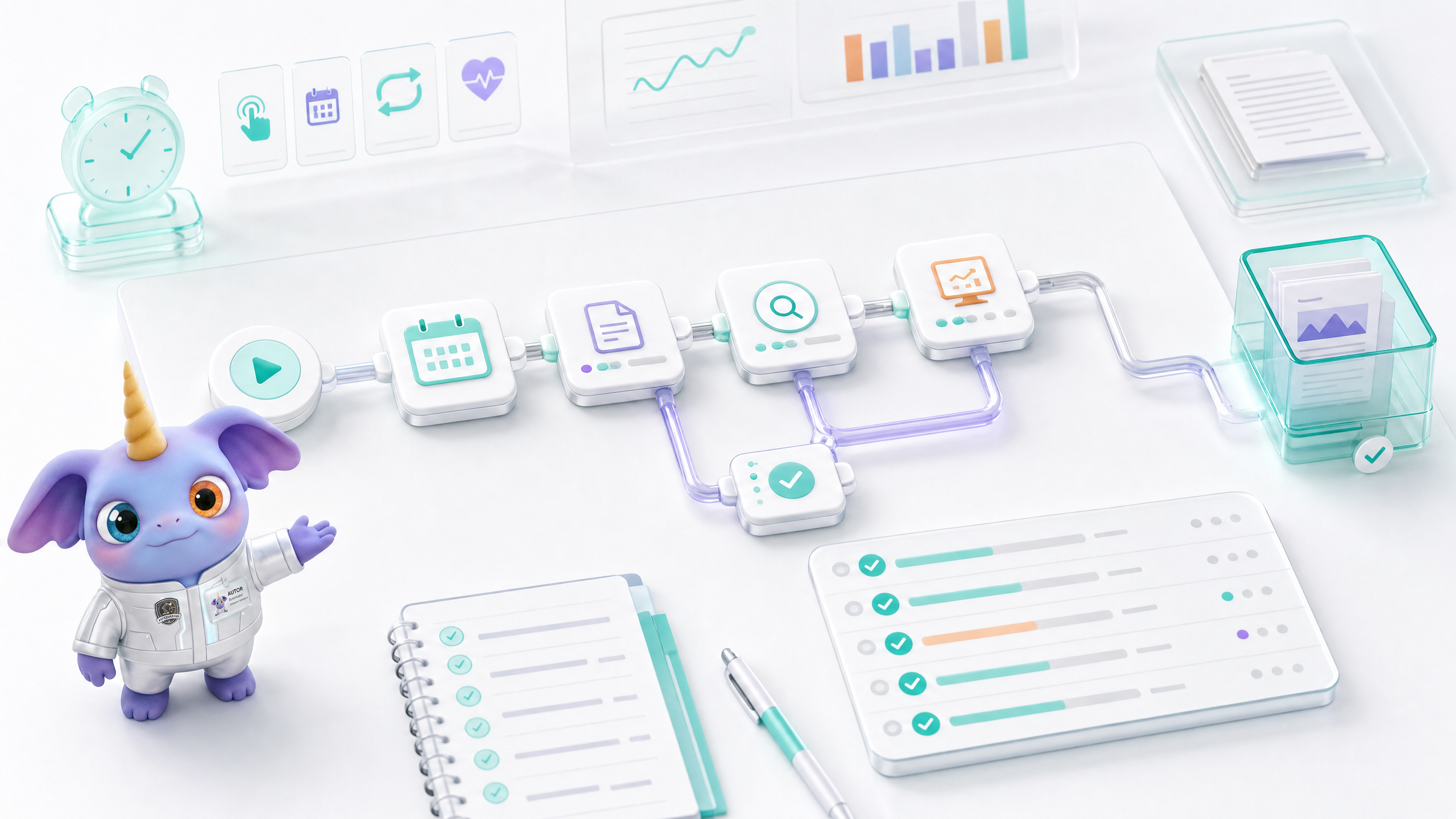
オートメータとは何ですか?
Automator はチャットではなく、再利用可能なタスク プロセスです。ユーザーは、トリガー、ステップ、テスト実行、および実行履歴を構成する前に、ワークフローが何であるかを理解する必要があります。
- 定期的なタスクをワークフローに保存します。
- 手動トリガー、ワンタイム操作、およびスケジュールされた操作をサポートします。
- 各ワークフローには、トリガー、ステップ、入力、エキスパート、出力、および履歴が含まれています。
- 正式にリリースされる前にテストすることができます。
- 週次レポート、モニタリング、コンテンツの更新、日常的な資料の作成、プロセスベースの事務作業に適しています。
クイックスタート
- Automator を開き、新しいワークフローを作成します。
- ワークフローの目標と最終成果物を書き留めます。
- トリガー方法を選択します: 手動、1 回限り、または定期的なスケジュール。
- ステップを追加し、各ステップで使用されるエキスパートと入力ソースを指定します。
- テスト実行を実行して結果を確認します。
- 正しいことを確認の上、有効にし、定期的に走行履歴を確認してください。
きっかけと計画
トリガーは Automator をいつ実行するかを決定します。
- 手動: ユーザーによる手動操作。固定されていないが反復的な作業に適しています。
- スケジュール済み: 日、週、月、または指定した時間ごとに実行します。
- 1 回限り: 今後 1 回だけ実行します。
- ハートビート/モニタリング: 定期的なチェックが必要なタスクに適していますが、頻度と統合コストを制御する必要があります。
- 一時停止と再開: 一時的に不要になった場合は削除せずに一時停止します。
ステップデザイン
優れたワークフローは、すべての要件を 1 つの過度に長いプロンプトに詰め込むのではなく、確認可能なステップに分割する必要があります。
テストの実行と実行履歴
Automator で最も一般的な問題は、「直接オンライン」です。ヘルプセンターは、最初にテストするようユーザーに通知する必要があります。
- テスト実行は、プロンプト、ファイル、権限、出力形式を検証するために使用されます。
- ライブランは、ポイントを消費して公式結果が得られる公式ランです。
- 実行履歴には、時間、ステータス、出力、失敗の理由、および再試行エントリが表示されます。
- 失敗した後は、単に何度も再実行するのではなく、最初に手順を変更します。
- スケジュールされたタスクは定期的にチェックして、ビジネス価値がまだあるかどうかを確認する必要があります。
追加の画像とビデオが必要
画像・動画一覧
画像: Automator Canvas
トリガー、ステップ、入力、出力、完了ノードを表示します。
画像: テスト実行結果
テスト実行ステータスと出力プレビューを表示します。
画像:走行履歴
成功、失敗、一時停止、次回の実行時間を表示します。
ビデオ: 週次レポートの自動作成
作成からテスト、プランの有効化までの完全なプロセス。
よくある質問
Q: テストランと正式ランの違いは何ですか?
テスト実行はプロセスを検証するために使用され、長期的な自動化の品質を直接表すものではありません。公式走行は設定どおりに実行され、ポイントが消費される場合があります。
Q: Automator に複数のステップを含めることはできますか?
はい。問題の特定と中間結果の再利用を容易にするために、複雑な作業を複数のステップに分割することをお勧めします。
Q: 時間制限のあるタスクはポイントを消費しますか?
はい。各実行には、タスクの種類、特にビデオ、画像、および高頻度の監視タスクに基づいてポイントがかかる場合があります。
Q: 自動化を一時停止できますか?
はい。一時的に使用しないときは一時停止し、設定と履歴を保持することをお勧めします。
Q: ワークフローが失敗した場合はどうすればよいですか?
失敗したステップと入力を確認し、プロンプト、ファイル、または権限を修正してから、再度テストしてください。やみくもに公式の実行を繰り返さないでください。