
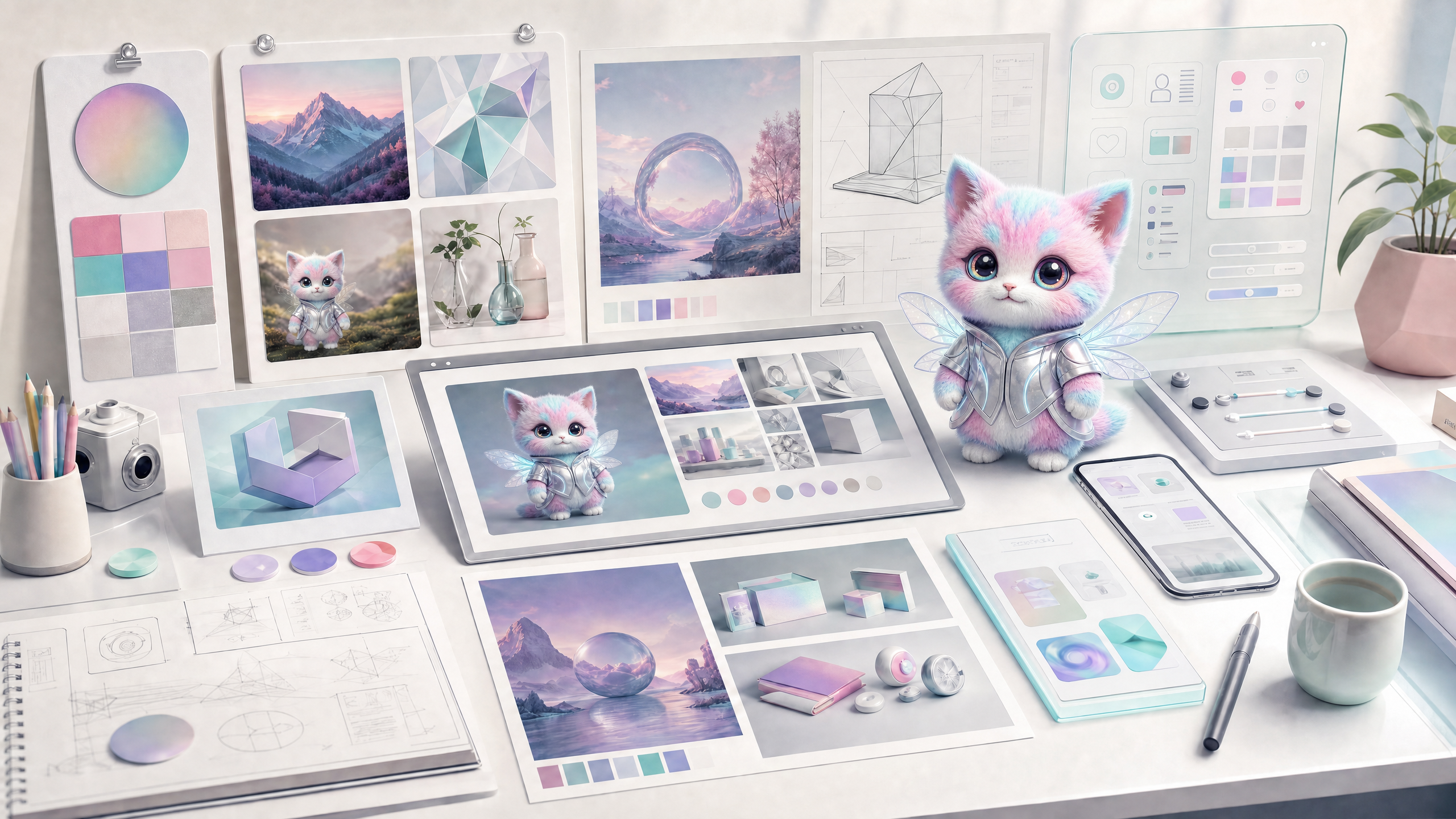
제니란 무엇인가요?
Zeny는 Wery의 그래픽 및 디자인 전문가로서 텍스트, 참조 이미지, 역사적 자산 및 브랜드 제약 조건을 가시적인 시각적 결과로 전환하는 일을 담당하고 있습니다. 처음부터 이미지를 생성하고, 기존 이미지를 편집하고, 캔버스를 확장하고, 배경을 제거하고, 텍스트를 변경하고, 색상을 변경하고, GIF를 만들고, 이미지 텍스트를 인식하고, 콘텐츠를 HTML 표시 페이지로 변환할 수 있습니다.
Zeny의 핵심은 "그림을 그리는 것"이 아니라 디자인 작업을 완료하는 것입니다. 목적, 비율, 주제, 스타일, 참조 제약, 출력 수량을 결정하고 성공적인 결과를 계속 사용할 수 있는 디자인 자산으로 저장합니다.
- 처음부터 생성: 포스터, 메인 비주얼, 로고 초안, 표지, 소셜 미디어 사진, 제품 사진, 장면 사진.
- 참조 이미지 기반: 사람, 제품, 구성, 브랜딩 또는 시각적 스타일을 생성된 상태로 유지합니다.
- 부분 편집: 텍스트 변경, 개체 변경, 색상 변경, 요소 제거, 이미지 확장, 배경 제거, 고화질 향상.
- 디자인 출력: 웹 디스플레이 페이지, 보고서 표지, 카드, UI 컨셉, 브랜드 시각적 탐색.
- 자산 전달: 성공적인 결과는 그림 미리보기를 표시하고 이후 재사용을 위해 자산을 입력해야 합니다.
입력 및 매개변수 설정
Zeny는 홈페이지에서 전문가를 잠그거나, 템플릿에서 시작하거나, 자산의 이미지를 참조하거나, 화이트보드/작업 공간에서 기존 결과를 계속 편집할 수 있습니다.
- Zeny를 선택하거나 이미지/디자인 목표를 직접 설명하고 Wery가 자동으로 라우팅하도록 하세요.
- 포스터, 로고, 표지, 제품 이미지, 소셜 미디어 이미지, UI, 디스플레이 페이지 또는 GIF 등 목적을 입력하세요.
- 주요 매개변수를 설정합니다: 규모, 결과 수, 선명도, 다중 이미지 입력 여부, 참조 이미지 필요 여부.
- 참조 이미지 업로드 시 편집이 필요한 주제, 스타일 참조, 구성 참조, 로고, 제품 이미지, 원본 이미지 등 역할을 설명하세요.
- 템플릿이나 패키지를 사용하는 경우 특정 테마, 카피, 브랜딩, 출력 수량을 추가하세요.
- 생성 후 만족스러운 사진을 선택하고 화이트보드 도구를 계속 사용하여 다시 그리기, 이미지 확장, 배경 제거, 텍스트 변경 또는 다음 번에 참조로 사용하십시오.
텍스트에서 그림 생성
텍스트 생성은 기성 이미지가 없지만 대상 이미지가 선명한 작업에 적합합니다. 프롬프트 단어에는 주제, 장면, 구성, 스타일, 목적 및 제한 사항이 포함되어야 합니다.
- 제목: 사람, 제품, 장소, 사물, 역할, 로고 또는 페이지 제목.
- 장면: 실내/실외, 시간, 환경, 카메라 거리, 조명 및 배경 정보.
- 구성: 가로/세로/사각형 이미지, 중앙 주제, 여백, 포스터 제목 영역, 소셜 미디어 안전 영역.
- 스타일: 상업 사진, 3D, 일러스트레이션, 복고풍, 미니멀리스트, 기술, 잡지, 핸드 페인팅 등
- 제한 사항: 워터마크 없음, 중복 텍스트 없음, 잘못된 손가락 없음, 브랜드 충돌 없음.
- 수량: 여러 계획이 필요한 경우 한 번에 필요한 시트 수를 표시하고 여러 반복 작업으로 분할하지 마십시오.
브랜드 메인비전
여러 AI 전문가가 협력하여 사진, PPT, 표 및 비디오 작업을 16:9로 완료하는 모습을 보여주는 어둡고 전문적이며 기술적인 느낌을 지닌 Wery AI Expert Workspace의 공식 웹 사이트 히어로 메인 비주얼을 생성합니다. 화면은 깨끗하고 읽을 수 있는 텍스트는 표시되지 않습니다.
소셜 미디어 포스터
"AI 전문가 팀이 업무 루프를 종료합니다"라는 주제로 1:1 소셜 미디어 포스터를 생성합니다. 센터는 추상적인 작업대와 다양한 창의적 자산입니다. 밝지만 가격이 저렴하지는 않고 제목 영역을 위쪽으로 남겨둡니다.
제품 커버
PDF의 첫 페이지에 배치하기에 적합한 데이터 그리드, 도시의 야경, 명확한 시각적 초점을 포함하여 전문적인 컨설팅 스타일로 시장 조사 보고서의 표지 이미지를 만듭니다.
참조 도면, 다중 도면 및 일관성
참고 사진은 많을수록 좋습니다. Zeny에게 각 그림이 어떤 역할을 하는지 알려주어야 합니다. 그렇지 않으면 시스템이 무엇을 유지하고 무엇을 변경할지 결정할 수 없습니다.
- 단일 이미지 참조: 피사체, 포즈, 구도 또는 제품 형태를 유지하는 데 가장 적합합니다.
- 다중 사진 참조: 스타일, 캐릭터, 제품, 배경 또는 첫 번째 및 마지막 상태를 합성하는 데 적합하지만 각 사진은 명확하게 표시되어야 합니다.
- 템플릿 이미지: 카드 문자나 카피를 교체하려는 경우 "레이아웃은 유지하고 X만 교체"라고 명시해야 합니다.
- 브랜드 자료: 로고, 색상 팔레트, 글꼴 스크린샷은 브랜드 제약으로 사용해야 하며 프롬프트에만 작성해서는 안 됩니다.
- 일관성: 일련의 이미지는 피사체, 빛, 톤, 원근 및 화면 비율을 통합해야 합니다.
- 보장되지 않음: 복잡한 텍스트, 정확한 상표, 작은 표 및 엄격한 픽셀 수준 복원에는 후속 편집 검토가 필요합니다.
이미지 편집 및 화이트보드 도구
대상과 가까운 사진이 이미 있는 경우 사진을 다시 만들지 말고 먼저 편집하세요. Zeny의 편집 기능은 원본 이미지 구조를 유지하는 데 더 적합합니다.
- 텍스트/숫자 변경: 예를 들어 포스터의 연도, 가격, 제목을 새 콘텐츠로 변경합니다.
- 색상 변경/개체 변경: 예를 들어 자동차를 빨간색으로, 사과를 주황색으로 변경합니다.
- 배경 제거: 전자상거래 제품 이미지, 아바타, 로고 또는 복합 재료에 적합합니다.
- 이미지 확장: 피사체를 손상시키지 않고 캔버스를 확장하여 가로/세로 형식에 맞게 조정합니다.
- 부분 다시 그리기: 전체 그림의 기본 레이아웃에 영향을 주지 않고 특정 영역을 다시 생성합니다.
- HD 향상: 저해상도 이미지를 향상시키는 데 사용되지만 모든 세부 사항을 허공에서 수정할 수는 없습니다.
- OCR/텍스트 추출: 먼저 이미지의 텍스트를 읽은 다음 이를 사용하여 디자인을 다시 작성하거나 번역하거나 다시 실행합니다.
HTML 프레젠테이션 페이지 및 UI 시각적 요소
최종 전달이 정적인 그림이 아닌 표시 페이지, 보고서 페이지, 사례 페이지 또는 브라우저에서 열 수 있는 가벼운 대화형 페이지인 경우 Zeny는 HTML 디자인 경로를 택합니다.
- 적합 대상: 보고서 표시 페이지, 제품 쇼케이스, 이벤트 페이지, 사례 페이지, 시각적 초안 설명 페이지.
- 입력: 문서, 표, 연구 요약, 스크린샷, 웹 링크 또는 이미지 참조.
- 요구 사항: 페이지 목표, 대상, 콘텐츠 구조, 시각적 방향 및 상호 작용 수준을 설명합니다.
- 적합하지 않은 대상: 백엔드, 로그인, 데이터베이스, 다중 페이지로 구성된 복잡한 애플리케이션이 필요한 실제 제품 개발.
- 생성 후: HTML 자산은 프리젠테이션 파일로 저장하거나 프런트엔드 엔지니어링을 통해 계속해서 구현할 수 있습니다.
결과 체크리스트
Zeny가 생성된 후에는 단순히 보기에 좋은지 확인하는 것이 아니라 디자인 리뷰처럼 확인해야 합니다.
- 주제가 올바른지, 중복된 문자가 있는지, 잘못된 손이 있는지, 오타 또는 브랜드 충돌이 있는지.
- 비율이 사용 채널(공식 홈페이지, 소셜 미디어, 표지, PPT, 짧은 영상 표지)을 준수합니까?
- 텍스트 영역을 비워두는지, 나중에 제목과 CTA를 추가하는 데 적합한지 여부입니다.
- 시리즈 사진의 스타일이 일관성이 있는지, 브랜드 아이덴티티가 동일한지.
- 이미지가 자산에 저장되었는지 여부, 이름 지정, 다운로드 또는 계속 편집이 필요한지 여부.
- 상업적으로 출판하는 경우 라이선스, 상표, 유사성 및 민감한 콘텐츠 경계를 확인하세요.
이미지 및 비디오 비트
Zeny 페이지에는 실제 빌드 결과와 비교 편집 전후가 표시되어야 합니다.
이미지 및 동영상 목록
사진: 매개변수 설정 및 참고 사진
Demonstrate scale, quantity, clarity, multiple figure input and reference attachments.
이미지: 2x2 결과 그리드
한 번에 여러 이미지를 생성하고 가장 만족스러운 결과를 선택하는 방법을 보여줍니다.
이미지: 화이트보드 부분 편집
다시 그리기, 이미지 확장, 배경 제거, 텍스트 편집 등의 작업에 대한 진입점을 표시합니다.
비디오: 참조 이미지부터 최종 포스터까지
참조 이미지 업로드, 자산 생성, 선택, 부분 편집 및 저장을 보여줍니다.
FAQ
Q: Zeny는 이미지 생성을 위해 기본적으로 어떤 모델을 사용하나요?
The image generation link should use WeryAI's GPT Image 2 model capabilities. 사용자가 볼 수 있는 문서에는 내부 모델 키를 표시할 필요가 없지만 페이지에서는 이것이 고품질 이미지 생성 기능임을 분명히 해야 합니다.
Q: 한 번에 4장의 사진을 생성하고 싶은데, 4번에 걸쳐 제출해야 하나요?
그래서는 안됩니다. 작업의 결과 수 설정이 더 안정적이며 동일한 결과 그룹이 프롬프트와 컨텍스트를 공유할 수 있습니다.
Q: 참조 이미지는 업로드된 후 어떻게 처리되나요?
Depends on your instructions. 편집이 필요한 주제, 스타일, 구성, 브랜드 소재, 원본 이미지 등이 될 수 있습니다.
질문: 그림 속 단어는 왜 그렇게 실수하기 쉽나요?
복잡한 작은 문자와 긴 텍스트 단락은 이미지 모델에 여전히 어려운 문제입니다. 정확한 텍스트가 필요한 경우 먼저 텍스트가 없는 이미지를 생성한 다음 디자인/편집 프로세스를 사용하여 텍스트를 추가합니다.
질문: Zeny가 UI 페이지를 만들 수 있나요?
HTML 프레젠테이션 페이지나 UI 모형을 만드는 데 사용할 수 있지만 전체 프런트엔드 애플리케이션 개발을 대체하는 데는 적합하지 않습니다.
질문: 생성된 후에 계속 수정하려면 어떻게 해야 합니까?
작업 공간이나 화이트보드에서 그림을 선택하고 변경하려는 영역, 텍스트, 색상 또는 비율을 설명하십시오. 자산에서 참조할 수도 있습니다.