

Resposta rápida
O GPT Image 2.5 aprimora a renderização visual, a preservação do sujeito de referência, a edição em várias etapas e a velocidade de geração. Escolha o Flare para exploração rápida e criação em maior volume. Escolha o Sunburst quando a qualidade da imagem final ou a precisão da edição forem mais importantes. O GPT Image 2 continua sendo competente, e recursos como imagens de entrada, edição e saídas 4K qualificadas não são exclusivos da versão 2.5.O GPT Image 2.5 é mais do que um novo número de versão. Em comparação com o GPT Image 2, a nova geração aprimora a qualidade das imagens, a preservação de imagens de referência, a confiabilidade da edição e a velocidade de geração, além de introduzir dois modelos desenvolvidos para diferentes fluxos criativos: Flare e Sunburst.
O Flare é otimizado para gerar imagens de alta qualidade com rapidez. O Sunburst foi desenvolvido para trabalhos mais exigentes, nos quais a qualidade da imagem e a precisão da edição têm maior importância. O GPT Image 2.5 também acrescenta as configurações de qualidade xhigh e max às opções low, medium, high e auto.
Alguns recursos, porém, não são novos. O GPT Image 2 já aceitava imagens de entrada, permitia editar imagens e oferecia tamanhos de saída 4K qualificados. A verdadeira questão não é apenas o que o GPT Image 2.5 consegue fazer, mas com que qualidade e rapidez ele realiza o mesmo trabalho criativo.
O que é o GPT Image 2.5?
O GPT Image 2.5 é a mais recente família de geração de imagens da OpenAI. Na API, ele está disponível em dois modelos:
- GPT Image 2.5 Flare é otimizado para velocidade e para a geração de imagens no dia a dia.
- GPT Image 2.5 Sunburst é otimizado para maior qualidade de imagem e trabalhos criativos que exigem mais precisão.
Ambos podem gerar imagens a partir de texto e editar imagens fornecidas como entrada. Segundo a OpenAI, o GPT Image 2.5 produz iluminação mais natural e texturas mais ricas, preserva com maior eficácia os sujeitos presentes nas imagens de referência e segue instruções de edição com mais consistência ao longo de várias etapas. A OpenAI também informa uma redução de até 50% na latência de geração de imagens em comparação com o Images 2.0.
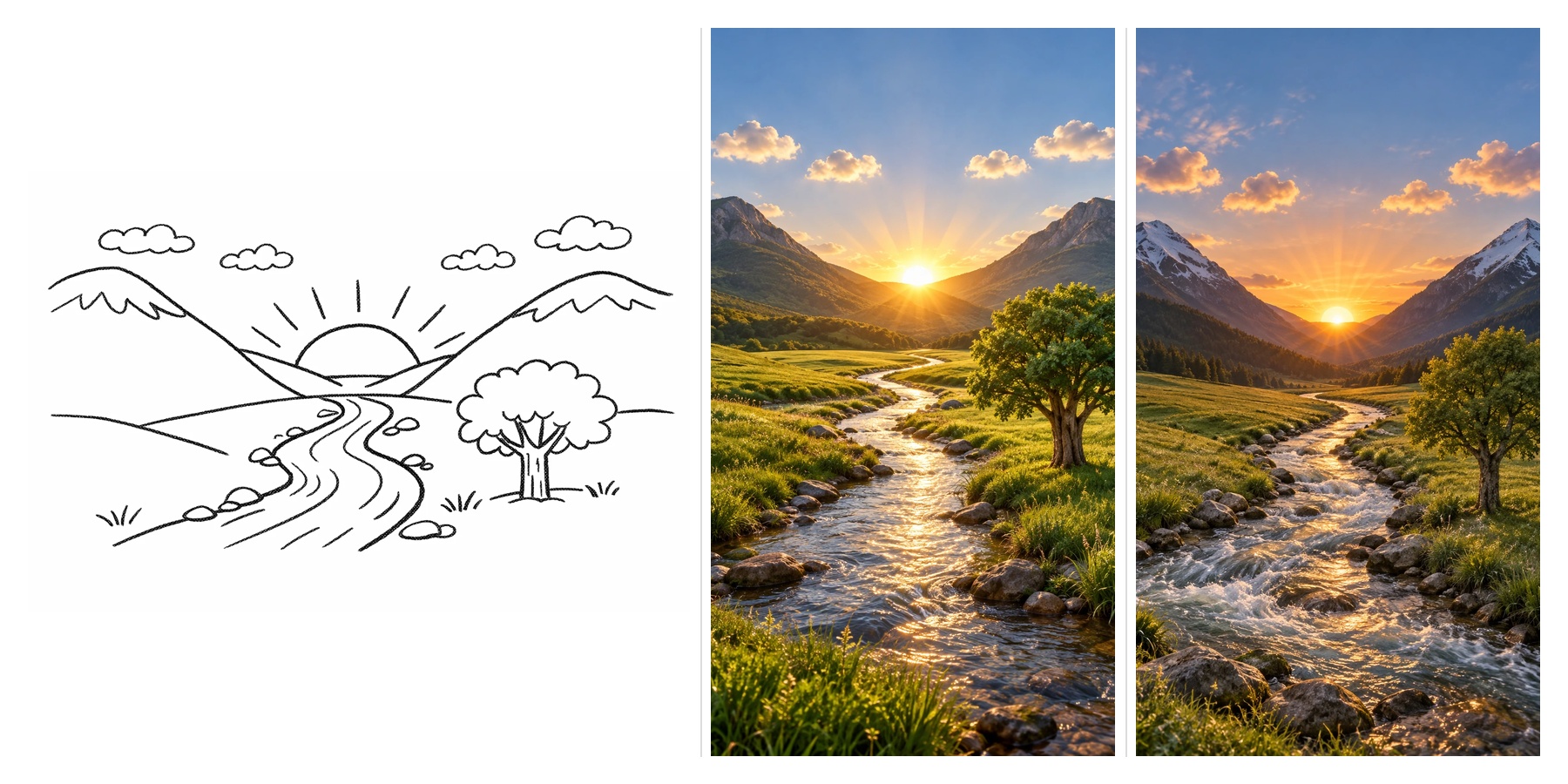
Isso torna a atualização especialmente relevante para fluxos de trabalho que raramente terminam na primeira geração. Um criador pode gerar uma imagem de campanha, trocar a roupa, ajustar o clima, remover um objeto e depois reenquadrar o resultado para outro formato. Os ganhos de consistência entre essas etapas podem ser mais importantes do que uma única primeira imagem impressionante.
GPT Image 2.5 vs GPT Image 2: o que mudou?
A principal diferença não está em um recurso isolado. O GPT Image 2.5 aprimora várias partes do fluxo de criação de imagens ao mesmo tempo.
| Recurso | GPT Image 2 | GPT Image 2.5 |
|---|---|---|
| Opções de modelo | Um único modelo GPT Image 2 | Flare e Sunburst |
| Geração de texto para imagem | Compatível | Compatível |
| Edição de imagens | Compatível | Maior precisão na edição |
| Preservação da imagem de referência | Compatível | Melhor preservação do sujeito |
| Edição em várias etapas | Compatível | Consistência mais confiável em edições sucessivas |
| Qualidade visual | Geração de imagens de alta qualidade | Iluminação mais natural e texturas mais ricas |
| Velocidade de geração | Referência anterior | Latência de geração até 50% menor |
| Configurações de qualidade | low, medium, high, auto | Acrescenta xhigh e max |
| Tamanhos de imagem personalizados | Compatível | Compatível |
| Saída 4K qualificada | Compatível | Compatível |
É importante não tratar todos os recursos existentes como novidades do GPT Image 2.5. O GPT Image 2 já aceitava imagens de entrada em alta fidelidade e permitia editar imagens e usar dimensões flexíveis, incluindo tamanhos 4K qualificados. O GPT Image 2.5 aprimora o fluxo de trabalho em torno desses recursos, em vez de introduzir todos eles do zero.
Melhor renderização visual
A OpenAI descreve o GPT Image 2.5 como capaz de produzir iluminação mais natural e texturas mais ricas. Essa diferença pode ser relevante em prompts nos quais o realismo depende da interação das superfícies com a luz: pele, tecido, vidro, alimentos, metal, interiores ou ambientes externos.
Em vez de procurar apenas mais detalhes, avalie se a imagem parece fisicamente coerente. Observe a direção das sombras, a textura dos materiais, os reflexos, a representação da pele e como os objetos em primeiro plano se integram ao ambiente.
Melhor preservação do sujeito de referência
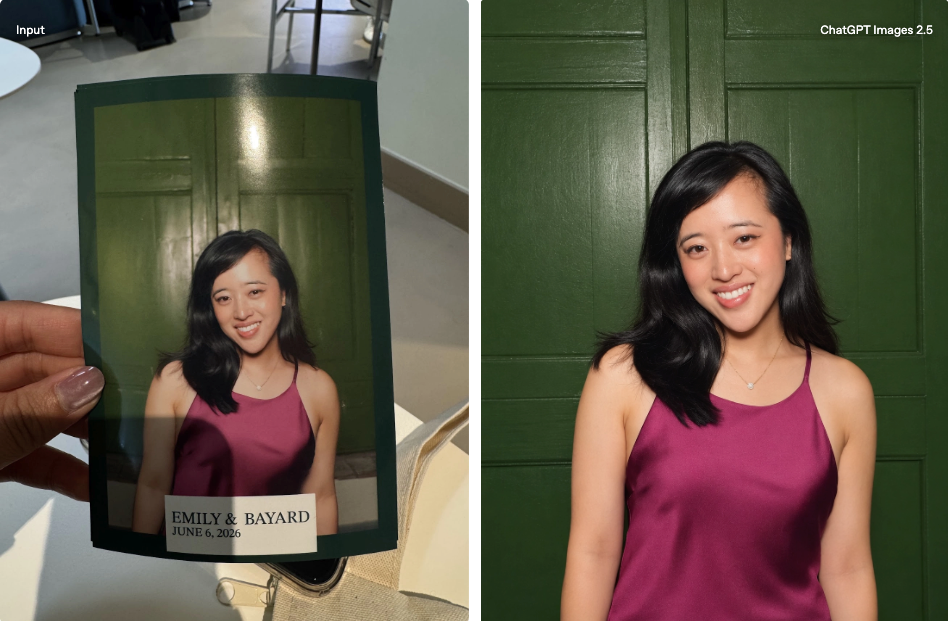
Um dos avanços mais úteis é a preservação mais consistente dos sujeitos das imagens de referência. Isso faz diferença quando o objetivo não é reinventar uma imagem, mas alterar uma parte dela sem deixar de manter o sujeito principal reconhecível.
Por exemplo, você pode fornecer um retrato e pedir ao modelo que troque a roupa da pessoa, transfira-a para outro ambiente, mude o clima, ajuste objetos ao redor ou preserve o rosto, a pose e as proporções enquanto modifica a cena.
O GPT Image 2.5 foi desenvolvido para preservar melhor os sujeitos de referência durante esse tipo de edição. Isso não significa que todos os detalhes gerados permanecerão idênticos em cada pixel. Quando identidade, formato de produto, logotipos ou geometria exata forem essenciais, a imagem final ainda deverá ser comparada com a fonte.
Edição em várias etapas mais confiável
Os fluxos de edição de imagens costumam se deteriorar aos poucos, e não de uma só vez. A primeira alteração pode parecer correta, mas, depois de várias mudanças, o rosto da pessoa se modifica, um objeto muda de forma, a câmera se desloca ou detalhes já aprovados desaparecem.
O GPT Image 2.5 segue instruções com mais consistência ao longo de edições sucessivas. Por isso, ele é mais adequado a fluxos conversacionais nos quais uma imagem evolui em várias etapas.
Geração inicial: crie uma imagem editorial de moda no saguão de um hotel.
Edição 1: troque a jaqueta da modelo de preta para vermelha.
Edição 2: transforme a cena em uma noite chuvosa.
Edição 3: remova a pessoa ao fundo.
Edição 4: mantenha o sujeito e a composição, mas suavize a iluminação.
O teste importante não é saber se a Edição 4 ficou boa isoladamente, mas se o modelo ainda preserva o sujeito, a composição e os detalhes definidos nas etapas anteriores.
Geração de imagens mais rápida
O GPT Image 2.5 também prioriza a velocidade de geração. A OpenAI informa uma redução de até 50% na latência de geração de imagens em comparação com o Images 2.0.
Essa diferença é particularmente útil durante a exploração. Se você estiver testando dez composições, várias direções para um produto ou diversos conceitos de anúncio, esperar menos por cada geração pode acelerar significativamente as iterações. A velocidade também é um dos principais motivos para o Flare existir como um modelo separado.
GPT Image 2.5 Flare
O Flare é o modelo menor e foi otimizado para velocidade. A OpenAI descreve sua qualidade de imagem como comparável à do GPT Image 2, ao mesmo tempo que ele incorpora os avanços da nova geração em edição e preservação de sujeitos.
Ele é uma boa escolha quando você precisa:
- explorar rapidamente várias direções visuais;
- gerar imagens para redes sociais;
- testar composições e estilos;
- criar conceitos iniciais de campanha;
- produzir um volume maior de materiais; ou
- fazer iterações antes de se comprometer com a imagem final.
Considere o Flare o modelo para a etapa exploratória do processo criativo.
GPT Image 2.5 Sunburst
O Sunburst é o modelo-base e prioriza a qualidade da imagem. A OpenAI o posiciona acima do GPT Image 2 nesse aspecto e o recomenda quando requisitos elevados de qualidade são a principal prioridade.
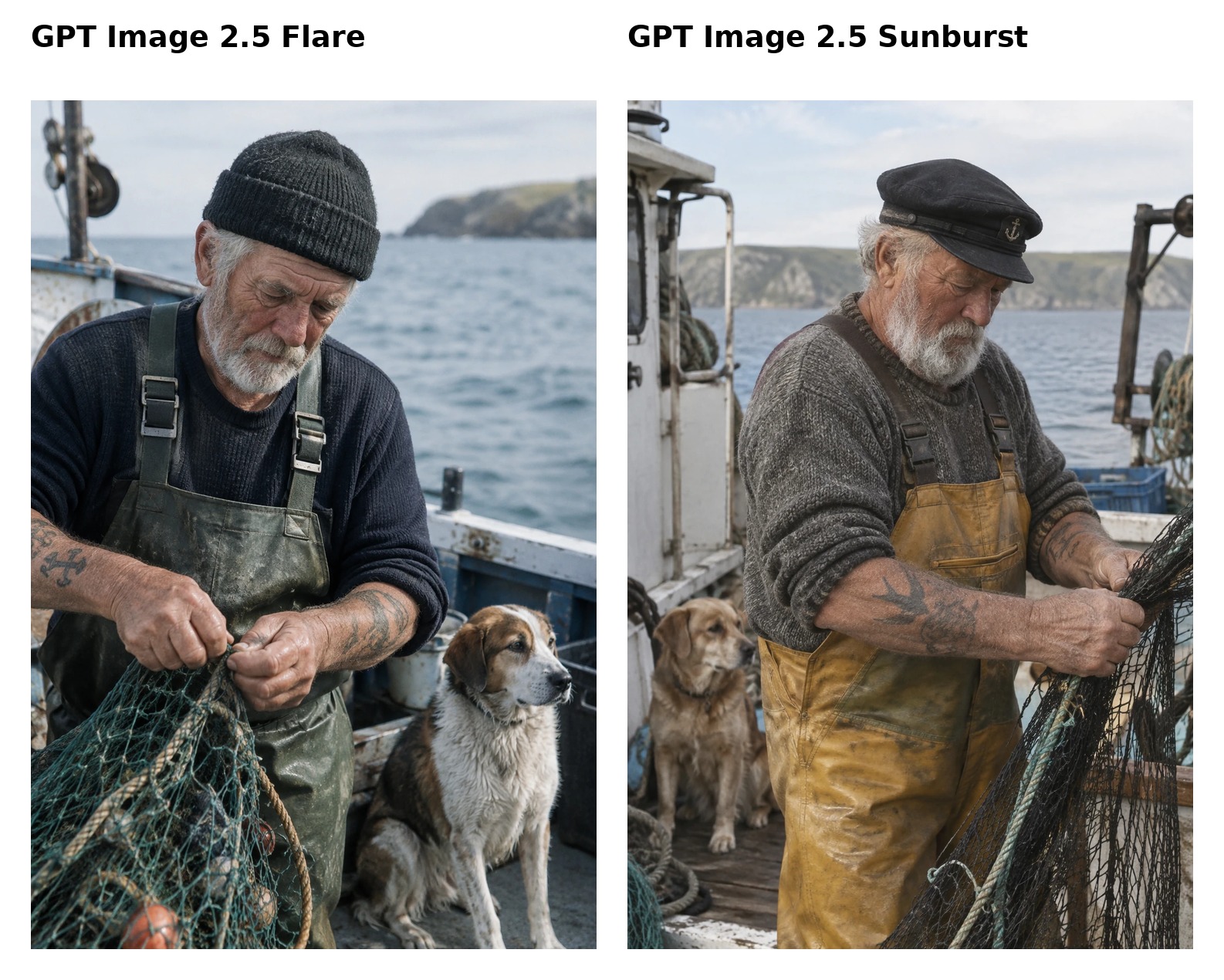
Ele é uma boa escolha quando você precisa de:
- materiais finais de maior qualidade;
- edições precisas em uma imagem existente;
- melhor preservação de uma pessoa ou de um produto;
- composições com várias referências;
- imagens de campanha com muitos detalhes; ou
- alterações controladas em uma cena já definida.
O Sunburst pode levar mais tempo do que o Flare. Portanto, o modelo de maior qualidade não é automaticamente a melhor escolha para toda geração.
Flare ou Sunburst: qual você deve escolher?
Comece com o Flare quando a velocidade for importante. Use o Sunburst quando a fidelidade e a qualidade final forem prioritárias.
Se você estiver idealizando seis composições para um anúncio, o Flare é um ponto de partida sensato. Quando uma direção funcionar, teste o Sunburst na geração final ou na etapa de edição mais exigente.
O modelo e a configuração de qualidade também devem ser tratados como escolhas independentes. O GPT Image 2.5 aceita auto, low, medium, high, xhigh e max. Configurações mais altas podem aumentar o esforço de renderização, mas usar max não garante que todo prompt produzirá uma imagem visivelmente melhor.
A OpenAI recomenda escolher primeiro o modelo, manter o prompt, as imagens de referência e as dimensões constantes ao comparar modelos e aumentar a qualidade apenas quando o resultado atual não atender ao requisito. Não use automaticamente Sunburst com max em todas as imagens. Na exploração inicial, isso pode apenas aumentar o tempo de geração sem melhorar a parte da imagem que realmente importa para você.
Onde o GPT Image 2.5 faz mais diferença
1. Exploração criativa rápida
Quando o objetivo é descobrir uma direção, e não produzir imediatamente o material final, a velocidade passa a fazer parte do processo criativo. Use o Flare para testar ângulos de câmera, esquemas de iluminação, ambientes, direções de arte, layouts e conceitos visuais. Quando a direção mais promissora estiver clara, passe para uma geração mais exigente, se necessário.
2. Publicidade e imagens de produtos
Imagens de produtos muitas vezes dependem da consistência dos detalhes enquanto tudo ao redor muda. Você pode querer preservar uma garrafa, um calçado ou um dispositivo enquanto experimenta um novo fundo, uma estética sazonal, outra iluminação, composições de campanha ou elementos de cena. A preservação aprimorada do sujeito torna o GPT Image 2.5 mais útil para esse tipo de variação criativa controlada.
3. Edição de personagens e retratos
A consistência em relação à referência fica particularmente evidente quando há pessoas na imagem. Pedir uma mudança de roupa ou ambiente é fácil; manter a identidade, as proporções e a expressão da pessoa durante a edição é mais difícil. Informe explicitamente ao modelo quais atributos devem permanecer inalterados, em vez de descrever apenas o que deve mudar.
4. Edição de imagens em várias etapas
O GPT Image 2.5 é mais adequado a fluxos de trabalho que funcionam como uma conversa de edição. Em vez de reescrever o prompt completo a cada vez, você pode desenvolver uma imagem de modo incremental: gerar, ajustar, remover, refazer a iluminação e refinar. Uma edição melhor em várias etapas pode se tornar mais valiosa do que a qualidade bruta da geração de texto para imagem.
5. Imagens editoriais e para redes sociais
Para capas de blog, publicações em redes sociais e ilustrações editoriais, os criadores geralmente precisam de várias versões antes de escolher uma. O Flare pode ajudar a encontrar rapidamente o conceito, enquanto o Sunburst pode ficar reservado aos materiais em que a qualidade visual final ou uma edição específica justifique o maior tempo de geração.
Como comparar o GPT Image 2.5 com o GPT Image 2
A comparação mais útil não consiste em gerar duas imagens sem relação entre si e decidir qual parece melhor. Faça um teste controlado. Mantenha idênticos o prompt, a imagem de referência, a proporção, as dimensões e a configuração de qualidade sempre que esses parâmetros forem comparáveis.
Teste 1: fotorrealismo e iluminação
Use uma cena que contenha pele, tecido, superfícies reflexivas e iluminação mista. Verifique se as fontes de luz fazem sentido e avalie também a qualidade das texturas, a representação da pele, as sombras, os reflexos e o realismo do fundo.
Teste 2: preservação da referência
Forneça um retrato ou uma imagem de produto e altere apenas um elemento principal. Por exemplo: “Substitua o casaco preto da mulher por um casaco de lã creme. Preserve o rosto, o cabelo, a expressão, a pose, as proporções corporais, o fundo, o ângulo da câmera e a iluminação.” Em seguida, compare quanto do sujeito original foi alterado involuntariamente.
Teste 3: edição em várias etapas
Comece com uma imagem e faça três ou quatro edições sequenciais. Depois de cada edição, verifique se os detalhes aprovados anteriormente permanecem intactos. Isso oferece uma visão mais clara da confiabilidade da edição do que avaliar uma única geração.
O GPT Image 2.5 consegue gerar imagens em 4K?
Sim, mas o suporte a 4K em si não é uma novidade exclusiva do GPT Image 2.5. O GPT Image 2 já oferecia saídas em tamanhos 4K qualificados. O GPT Image 2.5 continua permitindo dimensões personalizadas dentro de seus limites de tamanho, incluindo dimensões 4K comuns em orientação horizontal e vertical.
Atualmente, a OpenAI cita dimensões como 3840 × 2160 e 2160 × 3840 entre os exemplos compatíveis, enquanto saídas acima de 2560 × 1440 continuam em caráter experimental. Migrar para o GPT Image 2.5 especificamente por causa do “suporte a 4K” deixa de lado os avanços mais relevantes em qualidade de geração, edição e velocidade.
O GPT Image 2.5 é melhor do que o GPT Image 2?
Para muitos fluxos de trabalho criativos, o GPT Image 2.5 oferece avanços significativos, mas a resposta depende do que você pretende otimizar.
Escolha o Flare quando quiser explorar e gerar imagens com mais rapidez.
Escolha o Sunburst quando a qualidade da imagem final ou uma edição controlada forem mais importantes.
O GPT Image 2 ainda consegue gerar e editar imagens, aceitar imagens de entrada e produzir saídas grandes. O motivo para migrar para o GPT Image 2.5 não é o acesso à geração de imagens em si, mas a combinação de geração mais rápida, renderização visual aprimorada, preservação mais consistente das referências e edição mais confiável. Para os criadores, essa mudança fica mais evidente quando a imagem não está pronta depois do primeiro prompt.
Gere com o GPT Image 2.5, refine o resultado por meio de edições de imagem e compare direções criativas em um único fluxo de trabalho. Use seu próprio prompt e sua imagem de referência para descobrir qual modelo é mais adequado ao trabalho, em vez de se basear apenas em uma demonstração.
Start creating with Wery.ai →