
Transforme uma foto em um voo cinematográfico com uma rota desenhada à mão e um prompt pronto para usar.
Escolha uma foto. Desenhe o voo desejado. Peça ao Seedance 2.5 para transformá-lo em um vídeo FPV cinematográfico.
Este tutorial explora um uso criativo do novo modelo Seedance 2.5: orientar um voo rápido e contínuo em primeira pessoa com uma imagem de referência marcada. O efeito combina subidas rápidas, órbitas amplas, passagens próximas e uma abertura final para uma vista panorâmica em uma única tomada. Você fornece a cena e a rota; o modelo gera o ponto de vista em movimento.
Usar o modelo Drone FPV Flight no Wery
O efeito em um exemplo curto
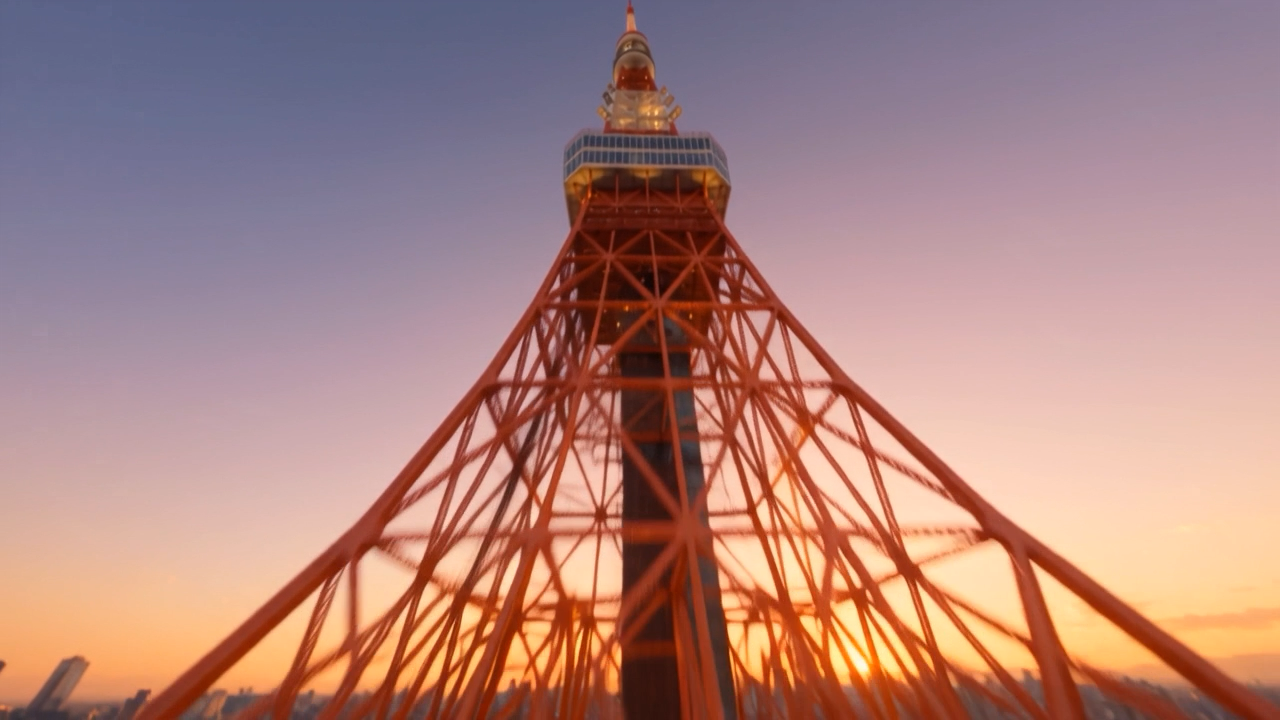
No exemplo de 15 segundos fornecido, a câmera sobe ao lado da Torre de Tóquio, faz uma curva inclinada ao redor dela, cruza os telhados e serpenteia entre prédios altos antes de revelar o horizonte urbano. A Torre de Tóquio é apenas o marco do exemplo. Você pode montar o mesmo tipo de instrução para uma ponte, hotel, montanha ou outra cena que queira explorar.
O recurso útil é transformar uma referência estática e instruções de movimento em uma perspectiva FPV que muda ao longo do tempo. A linha desenhada orienta a rota e deve desaparecer da cena gerada. Trate-a como uma orientação visual, deixando espaço para a interpretação do modelo.
Etapa 1: encontre uma foto por onde queira voar
Escolha uma foto nítida com um assunto evidente e espaço ao redor para a câmera se deslocar. Uma vista urbana ampla, ponte, costa ou paisagem montanhosa é um bom ponto de partida. Procure profundidade visível: algo próximo para iniciar o voo, um espaço intermediário para atravessar e um destino mais distante.
Salve uma cópia limpa antes de fazer marcações. Não é necessário usar o exemplo de Tóquio nem incluir um ponto turístico famoso. Escolha a cena de acordo com o voo que deseja criar.
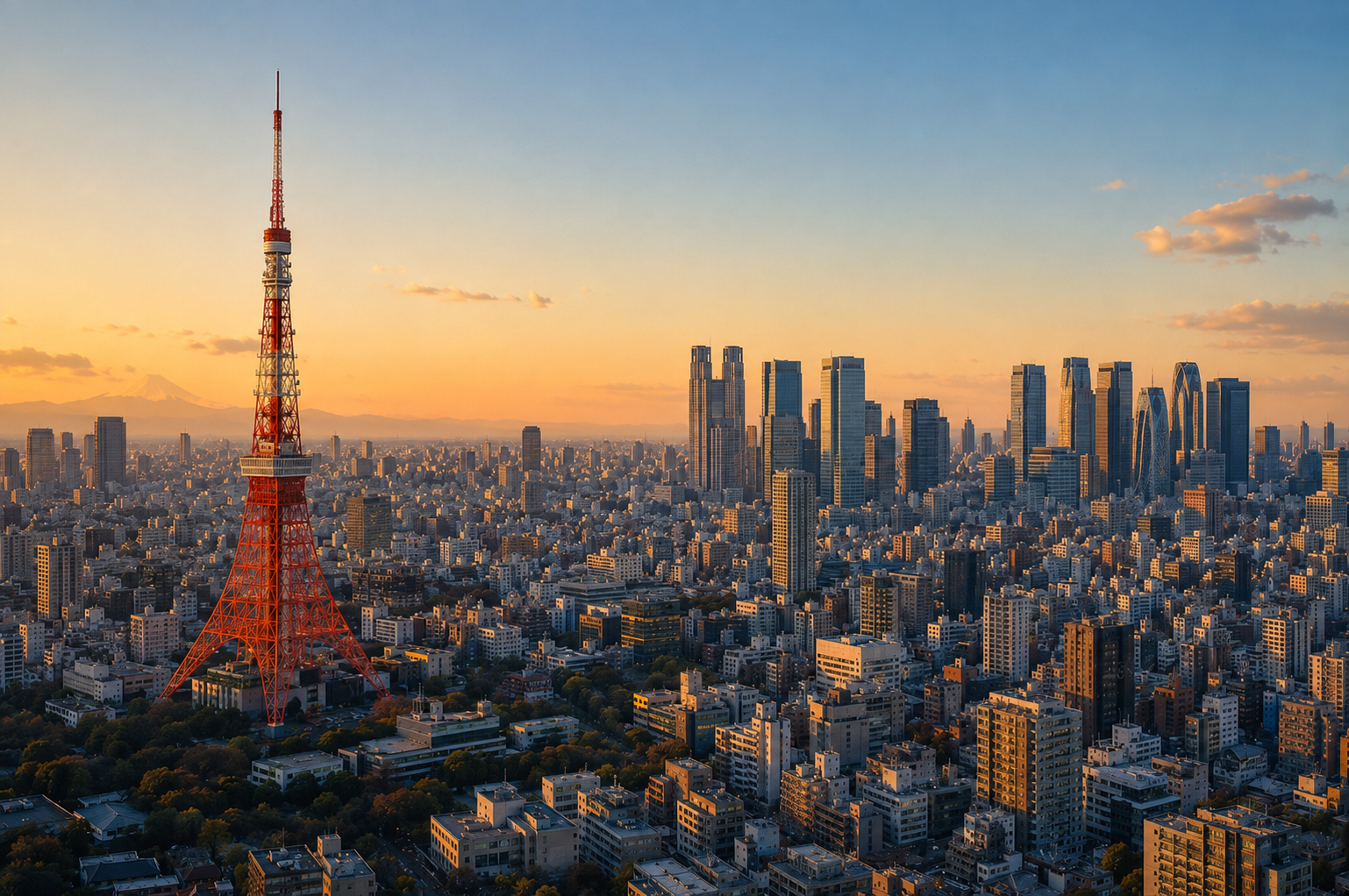
Etapa 2: desenhe a rota diretamente na foto
Abra a foto em qualquer editor de imagens ou ferramenta de marcação do celular. Desenhe uma linha contínua mostrando onde a câmera começa, por onde passa e onde termina. Uma cor contrastante facilita distinguir a rota da cena.
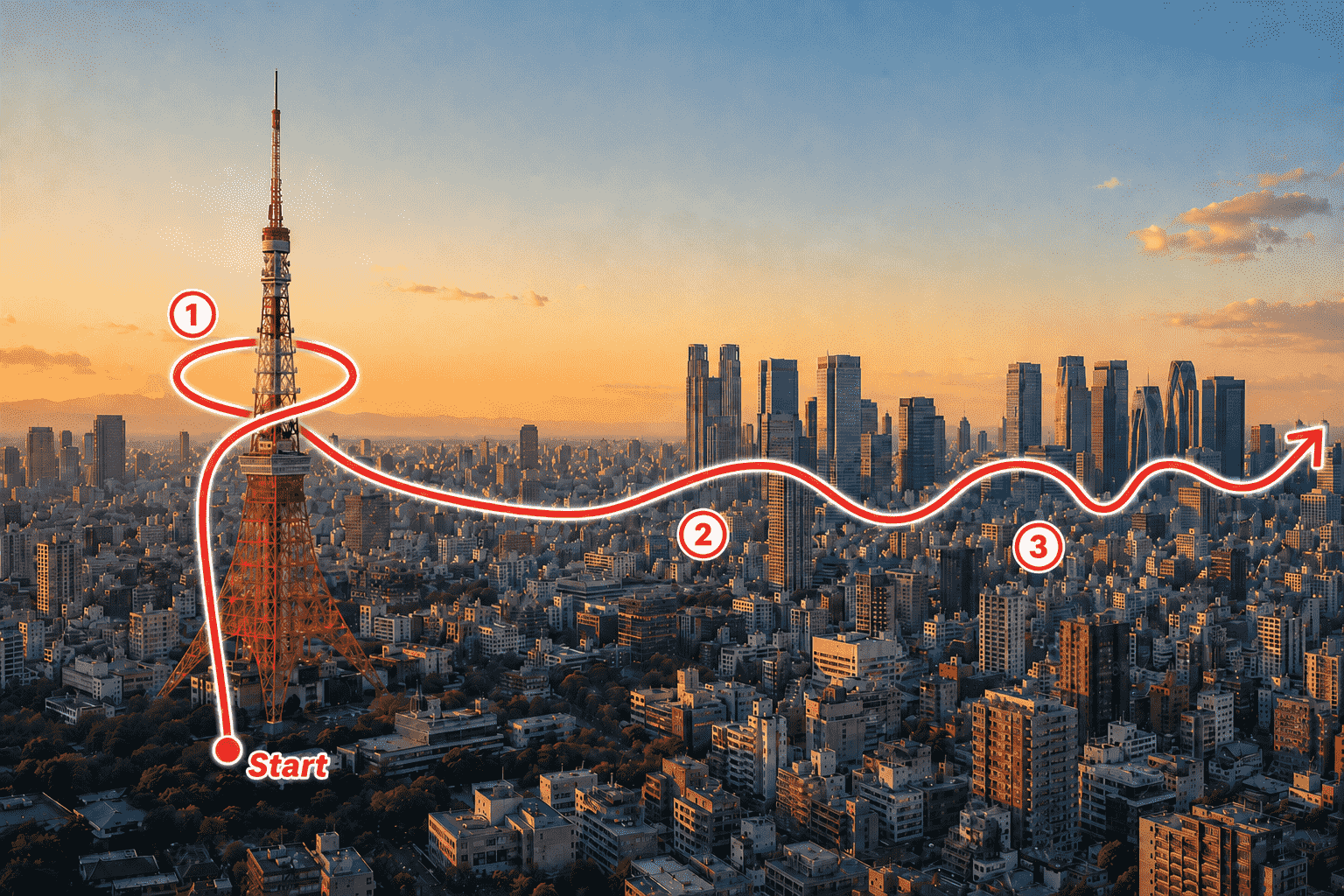
Você pode omitir todos os números. Um caminho simples desenhado à mão basta para comunicar a ideia. Acrescente uma seta no final se a direção estiver ambígua. Use um laço para uma órbita e curvas para um voo sinuoso; descreva subidas e descidas no prompt para deixar o movimento claro.
Mantenha a rota legível e evite cobrir o assunto principal. Exporte a imagem marcada quando terminar.
Etapa 3: envie a imagem e copie o prompt
Escolha Seedance 2.5 no fluxo de vídeo com imagem de referência e envie sua foto marcada. Para um clipe como o exemplo, use 15 segundos e saída 16:9 quando essas configurações estiverem disponíveis. Copie o prompt abaixo e substitua os detalhes entre colchetes para corresponder à sua foto.
Descreva os movimentos na ordem em que devem acontecer. Por exemplo: começar ao lado da ponte, subir pela torre, contornar o topo, seguir a água e terminar de frente para a costa aberta. Ajuste o prompt ao caminho desenhado para que ambas as entradas descrevam o mesmo voo.
Etapa 4: gere e revise o resultado
Gere o vídeo e verifique três pontos: se começa no lugar pretendido, segue a rota principal na ordem e remove as anotações. Se o caminho se desviar, simplifique a linha ou reduza as manobras antes de gerar novamente. Uma rota clara com poucos movimentos marcantes é mais fácil de dirigir do que várias instruções concorrentes.
Use nosso modelo diretamente
Você também pode usar diretamente o modelo Drone FPV Flight no Wery. Prepare sua foto com uma rota desenhada, abra o modelo e adapte as instruções da cena ao seu voo. Ele oferece um ponto de partida para criar esse efeito do Seedance 2.5 sem reconstruir o prompt do zero.