
什麼是 Wery Manager?
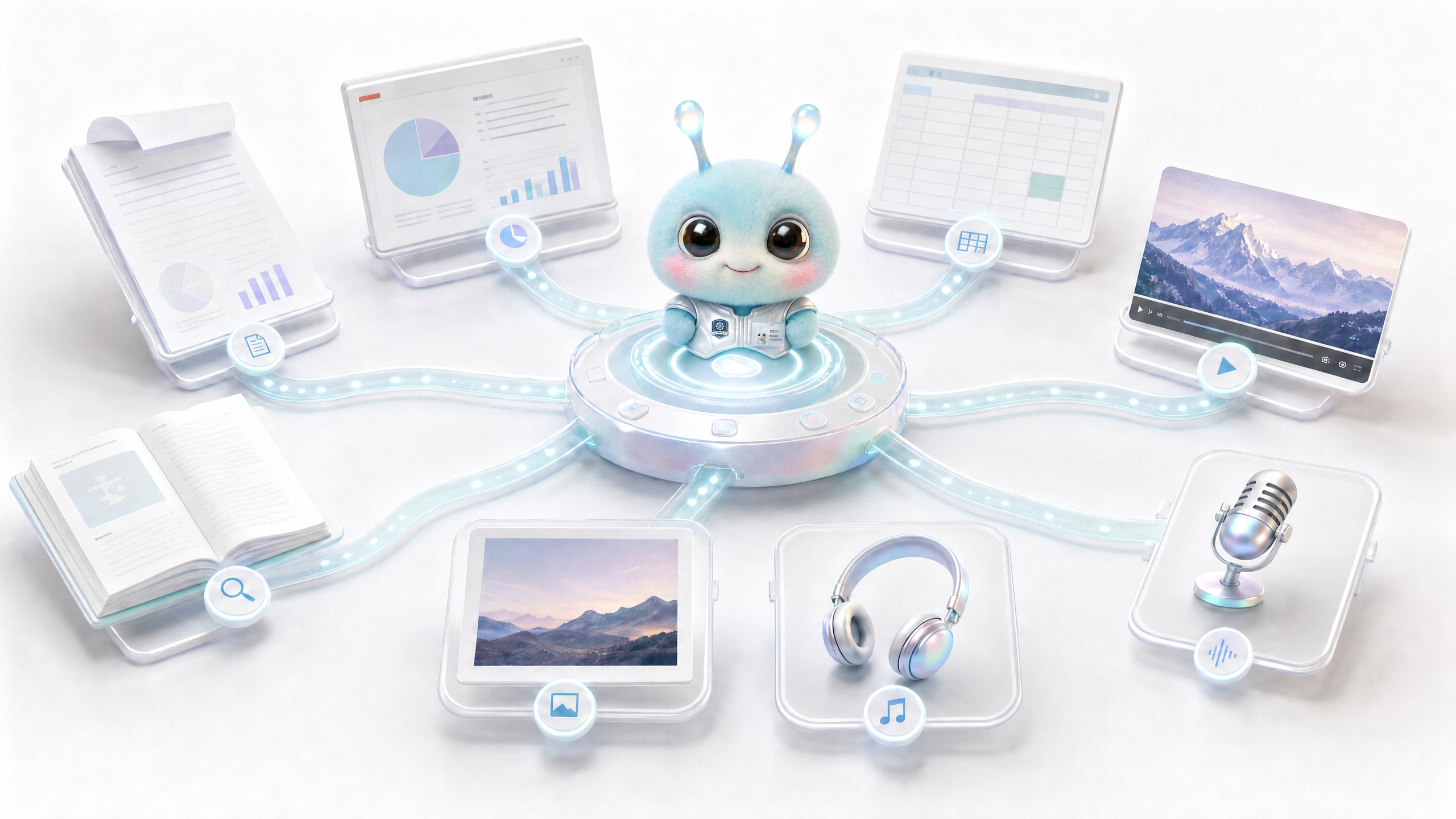
Wery Manager 是 Wery AI Expert Workspace 的總入口。它不是單一聊天機器人,而是把使用者目標拆成可執行工作流的排程層:判斷任務型別、選擇專家、連線檔案和資產,並把結果留在 Workspace 裡繼續修改。
當你不知道該用 Zeny、PPTea、Xdoc、Cella、Doi 還是影片/音樂專家時,從 Wery 開始。Wery 會先理解最終交付物,再決定是直接路由、先出計畫、鎖定專家,還是要求補充資料。
- 負責判斷目標:報告、PPT、圖片、表格、研究、短影片、長影片、音樂、播客或個人洞察。
- 負責路由專家:Smart Intent 自動匹配,也支援手動鎖定專家。
- 負責多步驟工作:先研究、再寫文件、再做 PPT 或視覺資產。
- 負責上下文延續:上傳檔案、歷史資產、模板、Workspace 任務都可以作為下一步輸入。
- 負責風險控制:資料不足、任務越界、需要確認或成本較高時,先說明再執行。
入口與使用路徑
Wery 的入口來自首頁輸入框、專家鎖定、模板、資產庫和 Workspace 繼續任務。不要把它理解成「先選工具再提問」,更好的方式是直接描述結果。
- 在首頁輸入框寫最終目標,例如「把這份競品資料做成 10 頁融資彙報」。
- 需要素材時點選附件,選擇本地上傳或從資產庫選擇歷史檔案。
- 不知道專家時保持智慧意圖;明確要圖片、PPT、表格等任務時可以鎖定對應專家。
- 如果有現成模板,先開啟模板或套系,再補充自己的內容。
- 生成後進入 Workspace,繼續追問、改稿、開啟檔案、預覽媒體或匯出。
- 後續要複用結果時,到 Assets 按檔案型別、來源或搜尋詞找回。
Wery 如何判斷交給誰
Wery 會先看「結果形態」,再看「是否需要專業步驟」。同一句需求可能會被拆成多個專家:Doi 查資料,Xdoc 寫報告,PPTea 做演示,Zeny 做封面。
常見多專家工作流
複雜任務不要強行一次交給某個工具。Wery 的優勢是把工作拆到正確專家,再把結果合併到同一個專案裡。
市場研究到 PPT
先調研中國 AI 影片工具市場,輸出來源清單和核心判斷,再做成 12 頁中文投資人彙報。
表格到經營報告
分析這份銷售表,找出增長、下滑和異常點,生成一份管理層報告,並附關鍵圖表。
品牌活動物料
為新品釋出做一套視覺活動方案,包括主視覺、三張社媒圖、釋出短影片指令碼和素材清單。
長影片生產
策劃一支 60 秒產品故事影片,先給指令碼和分鏡,確認後生成關鍵片段,最後做字幕和匯出版本。
Workspace 和 Assets 的作用
Workspace 是當前任務現場,Assets 是長期檔案庫。Wery 會盡量讓生成物可繼續、可複用、可下載,而不是隻停留在一段聊天文字。
- Workspace:看任務進度、讀取回復、開啟右側檔案面板、繼續修改當前專案。
- Office 面板:PPT、文件、表格可進入 WeryOffice 預覽或編輯。
- 媒體面板:圖片、影片、音樂、播客可預覽、播放和繼續處理。
- Assets 檔案:按圖片、影片、音訊、文件、表格、幻燈片、設計等型別篩選。
- Assets 記憶和知識庫:用於個人上下文、長期資料和可複用知識。
結果不對時怎麼改
不要重新開一個完全空的新任務,優先在當前 Workspace 繼續改。Wery 會帶著已有檔案和上下文繼續路由。
- 專家選錯:說明「這應該交給 PPTea/Zeny/Cella」,或重新鎖定專家。
- 內容太淺:補充受眾、用途、字數、頁數、資料來源和輸出格式。
- 視覺不好:給參考圖、品牌色、目標風格、比例和不要出現的元素。
- 檔案打不開:到 Assets 找原始檔案,或讓 Wery 重新匯出一個可編輯版本。
- 任務卡住:保留專案 ID、時間、檔名和截圖,聯絡支援更容易定位。
影象和影片位
Wery Manager 頁面適合放產品級流程截圖,而不是裝飾圖。
影象和影片清單
圖片:首頁輸入框和專家鎖定
展示附件、模板、智慧意圖、鎖定專家和提交按鈕。
圖片:Workspace 任務現場
展示左側專案、中央對話、右側檔案/媒體面板。
影片:從目標到多專家交付
60 秒演示從首頁輸入到 Workspace 繼續修改的完整路徑。
常見問題
問:什麼時候從 Wery 開始,而不是直接選專家?
當任務需要多個步驟、多個輸出格式,或你不確定該用哪個專家時,從 Wery 開始。
問:我可以強制指定某個專家嗎?
可以。首頁支援鎖定專家;Workspace 中也可以繼續說明希望交給哪個專家處理。
問:Wery 會自動使用我上傳的檔案嗎?
會把上傳檔案作為上下文,但你仍應說明檔案用途,例如「用作資料來源」「只參考風格」或「轉成 PPT」。
問:生成後的檔案在哪裡找?
當前任務在 Workspace;長期複用到 Assets,按型別、來源和搜尋詞查詢。
問:一次可以讓多個專家合作嗎?
可以。更適合把目標寫清楚,讓 Wery 規劃步驟,而不是自己手動連續切換專家。
問:結果不滿意要重新生成還是繼續改?
優先在當前 Workspace 繼續改,因為當前任務保留了檔案、歷史輸出和上下文。