
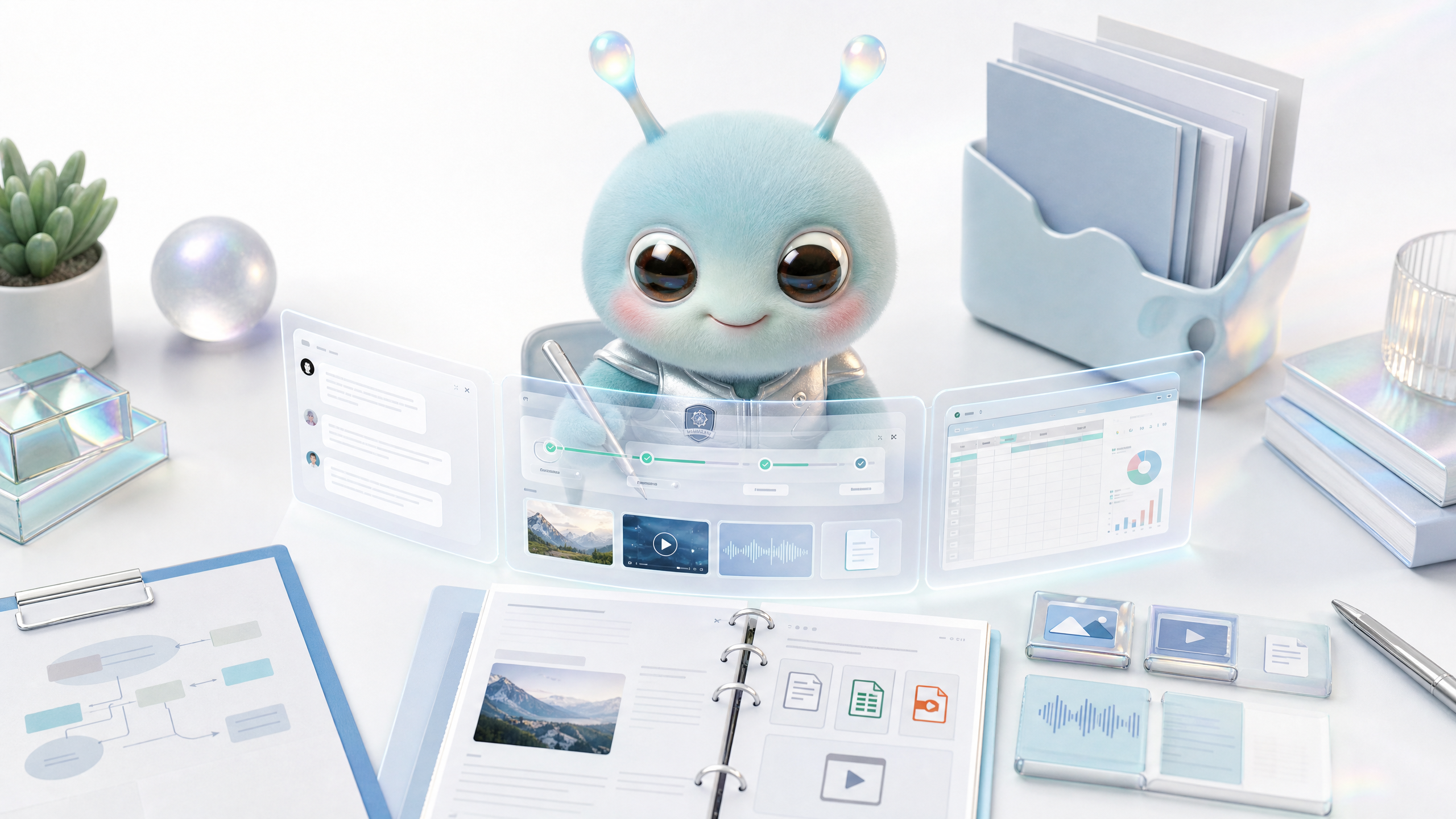
Was ist Arbeitsbereich?
Der Arbeitsbereich ist Werys Hauptarbeitsbereich nach Beginn der Aufgabe. Es handelt sich nicht um eine gewöhnliche Chat-Aufzeichnung, sondern um eine vollständige Szene einer Arbeit von der Eingabe über die Ausführung, die Ergebnisse, die Überprüfung bis hin zur weiteren Änderung.
Workspace organisiert Inhalte nach Aufgabenlebenszyklus: von Projekten, Dateien, generierten Ergebnissen und fortlaufenden Änderungen bis hin zu Berechtigungen und Supportinformationen, und hilft Benutzern zu verstehen, wie eine Arbeit gespeichert, fortgesetzt und wiederverwendet wird.
- Speichern Sie Gesprächsabläufe, Ausführungspläne, Aufgabenstatus und Expertenübergabeprotokolle.
- Vom Host generierte Ergebnisse: Bilder, Videos, Audios, Dokumente, Tabellen, Folien und Links.
- Stellen Sie eine Verbindung zum WeryOffice-Bearbeitungspanel her, damit Dokumente, Tabellen und PPTs weiterhin geändert werden können.
- Unterstützt die kontinuierliche Abfrage, Überarbeitung, den Export oder die Wiederverwendung von Assets aus historischen Aufgaben.
- Arbeiten Sie mit Assets zusammen, um wiederverwendbare Dateien in der Dateibibliothek abzulegen.
Schnellstart
Stellen Sie sich Workspace als „Projektseite“ vor und behandeln Sie nicht jede Änderung als neue Aufgabe.
- Starten Sie eine Aufgabe über die Startseite, Vorlagen oder Expertenseite.
- Sehen Sie sich den Fortschritt, Expertenantworten und Build-Ergebnisse an, während Aufgaben ausgeführt werden.
- Öffnen Sie das rechte oder Ergebnisfenster, um eine Datei, ein Bild, ein Video oder ein Dokument zu überprüfen.
- Fügen Sie Änderungsanforderungen direkt im selben Arbeitsbereich hinzu, z. B. „Machen Sie Seite 3 prägnanter.“
- Stabile Ergebnisse in Assets speichern oder extern herunterladen/teilen.
- Archivieren Sie Projekte, wenn Sie fertig sind. So bleibt der Verlauf erhalten, aber die aktuelle Listenübersicht wird reduziert.
Projekte, Dateien und Builds
Dateien in Workspace sind in drei Kategorien unterteilt: von Benutzern hochgeladene Quelldateien, von Experten generierte Zwischenprodukte und endgültige wiederverwendbare Assets. Nur wenn Benutzer diese drei Arten von Beziehungen verstehen, können sie erkennen, warum sich nachfolgende Änderungen auf „das aktuelle PPT“ oder „das vorherige Video“ beziehen können.
- Quelldateien: PDF, Word, Excel, Bilder, Videos, Audios, Screenshots, Weblinks usw., hochgeladen von Benutzern.
- Zwischenprodukte: Forschungsnotizen, Ausführungsplan, prompter Entwurf, Storyboard, Datenanalyse-Nutzlast usw.
- Endprodukt: eine Datei, die geöffnet, heruntergeladen, weiter bearbeitet oder in Assets gespeichert werden kann.
- Aufgabenprotokoll: Zeigt an, ob die Aufgabe auf eine Bestätigung wartet, generiert wird, fehlgeschlagen ist, abgeschlossen ist oder eine Benutzerergänzung erfordert.
- Kontextgrenze: Der Inhalt des aktuellen Arbeitsbereichs wird standardmäßig verwendet und der projektübergreifende Asset-Abruf wird vom Wery-Manager übernommen.
Weiter überarbeiten und an Experten übergeben
Der Schlüsselwert von Workspace ist „Weiter“. Benutzer müssen die Informationen nicht erneut hochladen oder den Hintergrund erneut erläutern. Solange bestimmte Änderungen im selben Arbeitsbereich hinzugefügt werden, wird Wery versuchen, die neuesten verwandten Produkte zu binden.
- Das Dokument wird weiterhin von Xdoc umgeschrieben, komprimiert, erweitert oder exportiert.
- PPT bleibt weiterhin PPTea überlassen, die Seitenreihenfolge, den Stil, die Diagramme oder den Inhalt anzupassen.
- Das Bild wird dann zur teilweisen Bearbeitung, Bildvergrößerung, Hintergrundentfernung oder Textkorrektur an Zeny übergeben.
- Das Formular wird mit Cella fortgesetzt und fügt Formeln, Diagramme, Analysen und Arbeitsmappen hinzu.
- Nachdem das Video erstellt wurde, wird es zur Untertitelung, Skalierung und Verteilung an Komp übergeben.
- Wenn eine Änderung mehrere Experten umfasst, übernimmt Wery Manager erneut die Orchestrierung.
Datenschutz, Teilen und Berechtigungen
Der Arbeitsbereich ist standardmäßig der Arbeitsbereich des Benutzers. Öffentliches Teilen, externe Verlinkung, Teamzusammenarbeit und Löschen müssen vom Benutzer explizit ausgelöst werden. Das Hilfecenter sollte den Unterschied zwischen „privatem Arbeitsbereich“ und „öffentlichen Arbeiten“ klar erklären.
- Verwechseln Sie Workspace nicht mit einer öffentlichen Anzeigeseite.
- Prüfen Sie vor dem Teilen des Links, ob die Datei persönliche Informationen, Kundeninformationen oder interne Daten enthält.
- In Teamszenarien sollten Mitgliederberechtigungen, Projektsichtbarkeit und Asset-Eigentum erläutert werden.
- Prüfen Sie vor dem Löschen oder Archivieren, ob es Folgearbeiten gibt, die von der Aufgabe abhängen.
- Geben Sie bei Supportfragen die Workspace-URL, die Aufgabenzeit, den Screenshot und den Dateinamen an.
Zusätzliche Bilder und Videos erforderlich
Auf dieser Seite sollten anstelle abstrakter Abbildungen tatsächliche Produkt-Screenshots verwendet werden, die Projektobjekte, Dateibereiche und Aufgabenstatus zeigen.
Bild- und Videoliste
Bild: Dreispaltiges Layout des Arbeitsbereichs
Projektliste links, Dialog und Ausführungsablauf in der Mitte, Ergebnis-/Dateibereich rechts.
Bild: WeryOffice-Bearbeitungspanel
Zeigen Sie Dokumente, PPTs oder Tabellen an und setzen Sie die Bearbeitung im Workspace fort.
Bild: Aufgabenstatus und Ausführungsprotokoll
Zeigt die Einträge „Warten auf Bestätigung“, „Generieren“, „Abgeschlossen“, „Fehlgeschlagen“ und „Wiederholen“ an.
Video: Von der Aufgabe zur weiteren Überarbeitung
60-Sekunden-Video: Eine Aufgabe starten, Ergebnisse anzeigen, Änderungen fortsetzen und in Assets speichern.
FAQ
F: Was ist der Unterschied zwischen Arbeitsbereich und Assets?
Der Arbeitsbereich ist der Arbeitsplatz für eine Aufgabe. Assets ist eine wiederverwendbare Dateibibliothek. Workspace ist für den Kontext und die fortlaufende Änderung verantwortlich, und Assets ist für das Suchen, Wiederverwenden und Verwalten von Dateien verantwortlich.
F: Kann ich weiterhin Änderungen im selben Arbeitsbereich vornehmen?
Ja. Solange sich die Änderung auf die aktuelle Aufgabe bezieht, empfiehlt es sich, direkt im selben Arbeitsbereich fortzufahren, damit Wery auf historische Dateien und Kontext verweisen kann.
F: Warum werden einige Ergebnisse nicht in Assets angezeigt?
Nicht alle Zwischenergebnisse gehen automatisch in Assets ein. Nur Bilder, Videos, Audios, Dokumente, Tabellen, PPTs und andere Ergebnisse, die für die Wiederverwendung von Dateien geeignet sind, eignen sich besser für die Eingabe von Assets.
F: Kann Workspace Dateien projektübergreifend finden?
Normale Experten verwenden standardmäßig den aktuellen Projektkontext. Projektübergreifende Suche, Referenzen oder Importe sollten dem Wery-Manager überlassen werden.
F: Was soll ich tun, wenn eine Aufgabe hängen bleibt?
Aktualisieren Sie die Seite und überprüfen Sie den Status der Aufgabe. Wenn Sie immer noch nicht weiterkommen, wenden Sie sich mit dem Workspace-Link, der Aufgabenzeit, dem Screenshot und den Browserinformationen an den Support.