
Kling 4.0 da a los creadores de vídeo con IA más margen para dirigir una escena completa: hasta 30 segundos por generación, 10 imágenes de fotogramas clave y mayor control de referencias, interpretación y edición. Los cambios principales ayudan a dirigir el resultado, más allá de generar otro clip atractivo.
Kling 4.0 ya había tenido un despliegue inicial antes de que Kling anunciara el acceso ampliado el 15 de octubre de 2026. Esta guía se centra en los cambios confirmados, compara el modelo completo con Flash y Kling 3.0, y explica cómo elegir el flujo de trabajo. El audio nativo y la narrativa con varios planos ya existían en 3.0, por lo que no se presentan como funciones inéditas. Anuncio oficial del modelo
La guía destaca las seis mejoras más útiles en la práctica y las diferencias entre el modelo completo y Flash. Los ejemplos muestran cómo preparar referencias, especificar movimientos de cámara y revisar un plano casi terminado.

¿Qué novedades trae Kling 4.0?
1. La generación de 30 segundos da más tiempo a la interpretación
Kling 4.0 permite generar de 3 a 30 segundos, ajustables en incrementos de un segundo. El intervalo publicado de Kling 3.0 es de 3 a 15 segundos. Duplicar el límite permite intentar una acción más larga, una pausa emocional o varios momentos conectados sin necesitar otro clip de inmediato.
La ventaja práctica es la continuidad. Una sola generación puede intentar mantener el personaje, la habitación, la luz y el sonido durante toda la escena. Aun así, hay que revisar: una duración mayor también deja más tiempo para cambios de identidad y transiciones débiles.
Una escena más larga no tiene por qué tener más acontecimientos. Dedica los segundos adicionales a una acción que necesite tiempo: una toma de conciencia gradual, un movimiento cuidadoso o una reacción después del diálogo, en vez de llenar cada intervalo con algo nuevo.
2. Hasta 10 fotogramas clave para fijar las imágenes importantes
La entrada específica Keyframes admite hasta 10 imágenes para definir fotogramas iniciales, finales e intermedios en momentos concretos. Puedes establecer los estados visuales importantes y después describir cómo se conectan.
Resulta útil si una revelación o un final deben respetar una composición concreta. Una secuencia puede empezar con una puerta vacía, mostrar la reacción del personaje a mitad y terminar en el objeto que descubre. Cada imagen debe pertenecer a la misma escena, sin introducir estilos o lugares incompatibles.
Elige la entrada antes de preparar los recursos. La guía distingue Keyframes de Omni Reference e indica que sus funciones no pueden combinarse en una misma tarea. Keyframes acepta imágenes; su entrada específica no admite otros recursos de referencia adicionales.
3. Omni Reference combina identidad, movimiento y dirección de voz
Omni Reference permite que cada recurso aporte información distinta. Una imagen puede definir al personaje, otra la ubicación y un vídeo la trayectoria de cámara o el ritmo de la acción. La guía recomienda indicar los roles con referencias como @Image1 y @Video1.
Hay que tener en cuenta estos límites:
- 15 recursos de referencia en total, entre imágenes, vídeos, perfiles de voz y elementos.
- Hasta 10 imágenes, 5 vídeos, 7 elementos y 3 perfiles de voz, siempre dentro del límite total.
- Los vídeos de referencia, los vídeos para editar y los elementos de vídeo comparten un límite de 5 clips y 30 segundos de duración total.
Son límites que se solapan, no cantidades que puedan sumarse. La entrada de audio admite actualmente perfiles de voz. La guía indica que no se puede subir música de fondo ni efectos sonoros; describe esos sonidos en el prompt.
4. Audio estéreo y encuadres más amplios para enriquecer las escenas
Kling enumera estéreo de dos canales, mejor sincronización labial y compatibilidad con más idiomas, incluidos alemán, francés e hindi. Entre sus acentos y dialectos se encuentran el cantonés y varias variantes del inglés. Esto permite concretar quién habla, cómo suena y qué se oye en el entorno.
El modelo completo indica salidas en 720p, 1080p y 4K, con relaciones de aspecto 21:9, 16:9, 1:1, 9:16 y Auto. Un encuadre más ancho puede marcar distancias entre personajes o dejar espacio para una entrada. Si el vídeo final será vertical, hay que planificar otra composición.
La guía actual de Kling incluye HDR de 10 bits para los modos 1080p y 4K compatibles. La disponibilidad puede variar según la interfaz y la cuenta; revisa los controles antes de prometer ese formato a un cliente. La extensión de vídeo hasta dos minutos se describe por separado del límite de 30 segundos por generación.
5. La edición selectiva da otra oportunidad a una toma aprovechable
La guía describe la edición de expresiones, movimientos, posición de cámara, estilo y fondos en metraje existente. La sintaxis distingue «Edit @Video1», que solicita un cambio en el clip, de «Reference @Video1», que puede iniciar una nueva generación basada en una referencia.
En una escena casi lograda, especifica un cambio y qué debe permanecer fijo. Después revisa los fotogramas cercanos a la edición para detectar nuevas incoherencias. La edición selectiva puede reducir la necesidad de rehacer una toma completa, pero hay que comprobar qué se ha conservado.
6. Prompts más largos para escenas complejas
La guía de Kling 4.0 admite prompts de texto de hasta 8.000 tokens. Esta capacidad permite describir tiempos, relaciones espaciales, interpretación, movimientos de cámara y elementos que deben conservarse. No es una razón para acumular adjetivos genéricos. Empieza por el sujeto y la acción; añade solo lo que afecte al plano. Guía oficial de usuario
Ejemplo de instrucción de edición: «Edit @Video1: cambia la luz a un ámbar de última hora de la tarde y conserva la identidad facial, el vestuario, el movimiento corporal, el encuadre y los tiempos del clip. No introduzcas accesorios ni cambies la trayectoria de cámara». Kling distingue «Edit @Video1» de «Reference @Video1», que puede iniciar una generación basada en referencias. Revisa los fotogramas editados para detectar cambios no deseados.
¿Cómo se compara Kling 4.0 con versiones anteriores?
Frente al límite documentado de 15 segundos de Kling 3.0, el modelo completo Kling 4.0 llega a 30 segundos, añade un flujo específico para hasta 10 fotogramas clave y amplía el control de recursos mixtos. El audio nativo, los diálogos y la narrativa en varios planos ya estaban presentes en la familia 3.0.
Entre los modos Kling 4.0, Flash está pensado para iteraciones más rápidas y baratas, pero actualmente tiene un límite de 20 segundos y 720p y no permite controlar varios fotogramas clave. Seedance 2.5 es otra opción para generar audio y vídeo. Compara las necesidades reales de referencias y edición, en lugar de valorar solo la duración.
Qué nos enseñan los ejemplos de creadores
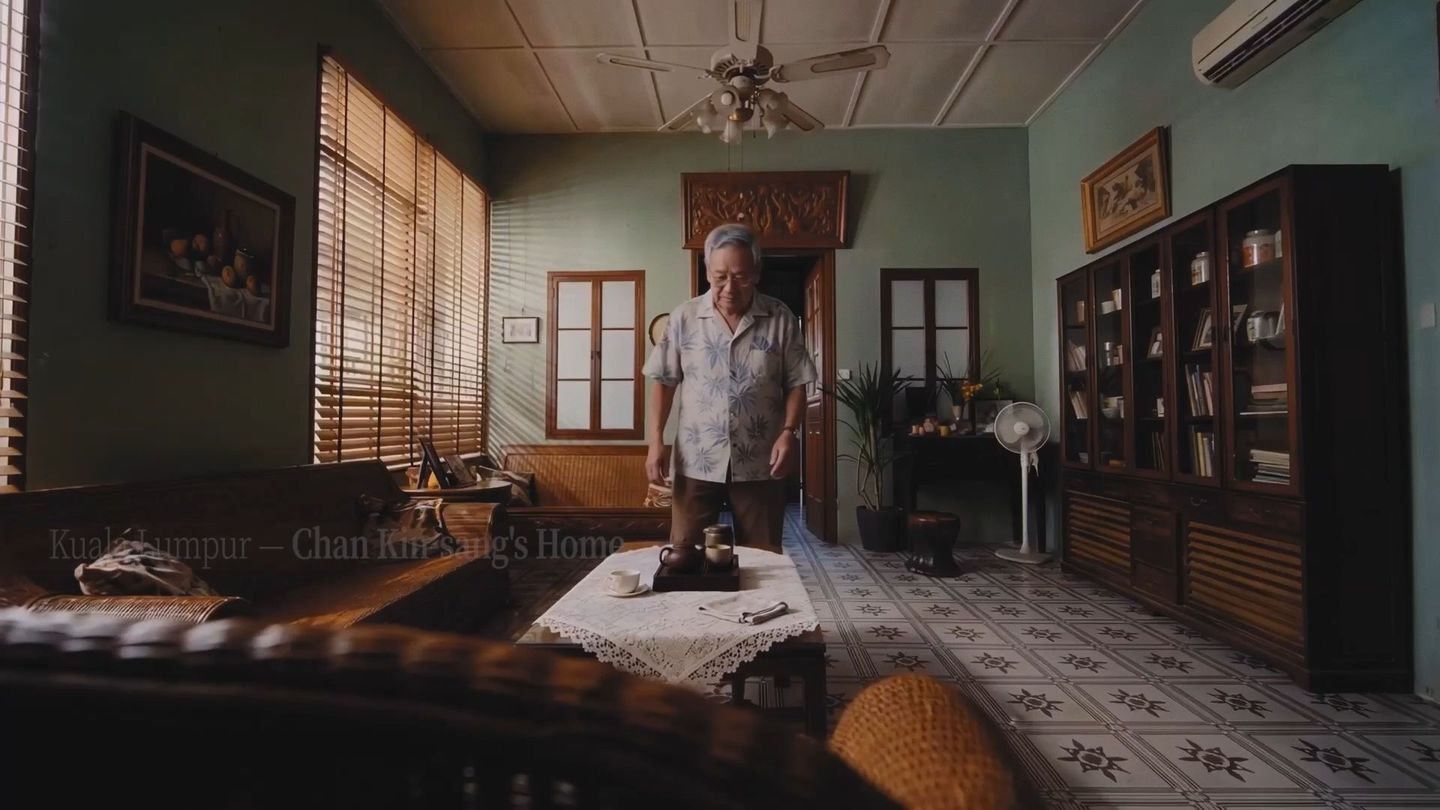
En el caso publicado por Kling, Amiraigc explica cómo utilizó la generación de 30 segundos, Omni Reference y fotogramas clave para el corto Tea When You Have Time. Afirma que tuvo más margen para las acciones de un personaje mayor, mejor coherencia durante el proyecto y diálogos convincentes en cantonés.
Es un ejemplo útil porque vincula las funciones con una necesidad narrativa: dejar respirar la escena. Sigue siendo el relato de un creador publicado por Kling. No demuestra un porcentaje universal de mejora ni elimina la necesidad de revisar identidad, tiempos y habla en tus vídeos.
¿Quién debería usar Kling 4.0?
Kling 4.0 interesa cuando los clips terminan demasiado pronto, la historia requiere imágenes intermedias concretas o varias referencias deben aportar indicaciones distintas. Sus mejoras se complementan: la duración crea espacio, los fotogramas clave fijan momentos y las funciones de cada referencia orientan la continuidad.
Para un cortometraje completo, define primero la historia y la lista de planos. Decide qué momentos requieren puntos de referencia visuales y prepara los recursos para el modo que vayas a utilizar.
Desarrolla tu próxima escena con Wery.AI
Lleva las ideas creativas de este artículo a tu próximo proyecto y explora la creación de imágenes y vídeos con IA en Wery.AI. Empieza por definir la intención de la historia en unas pocas frases: quién aparece en pantalla, en qué entorno está, qué hace y qué quieres que sienta el público. Ya sea un vídeo de producto, una historia centrada en un personaje o contenido para redes sociales, puedes empezar por una escena con un enfoque claro.
Después, revisa tus materiales de referencia junto con el plan de planos. Define primero el aspecto del personaje, la paleta de colores y la iluminación de la escena, y prepara referencias visuales para el inicio, el giro narrativo y el final. Describe por separado los movimientos de cámara, el ritmo de la acción y las necesidades de sonido. Al pasar a la creación de imágenes o vídeos, un objetivo común dará dirección a cada prueba y te ayudará a decidir qué versión merece seguir desarrollándose.
Empieza por un solo plano: elige la imagen que mejor exprese tu idea central, explora su composición y su atmósfera y amplíala poco a poco hasta formar una secuencia coherente. En Wery.AI, utiliza referencias claras y objetivos creativos concretos para convertir tu inspiración en una propuesta visual más completa.
Lecturas relacionadas: ¿Qué es Seedance 2.5? · Cómo crear vídeos de drones FPV con Seedance 2.5