
手描きのルートとすぐに使えるプロンプトで、写真を映画のようなドローン飛行動画に。
写真を選び、飛ばしたいルートを描き、Seedance 2.5 に映画のような FPV 動画への変換を依頼します。
このチュートリアルでは、新しい Seedance 2.5 モデルの創造的な使い方を紹介します。ルートを描き込んだ参照画像で、高速かつ連続した一人称視点の飛行を導く方法です。急上昇、大きな旋回、近距離の通過、最後に視界が広がる演出をワンショットにまとめます。シーンとルートを用意すると、モデルが動く視点を生成します。
Wery で Drone FPV Flight テンプレートを使う
短い作例で見る仕上がり
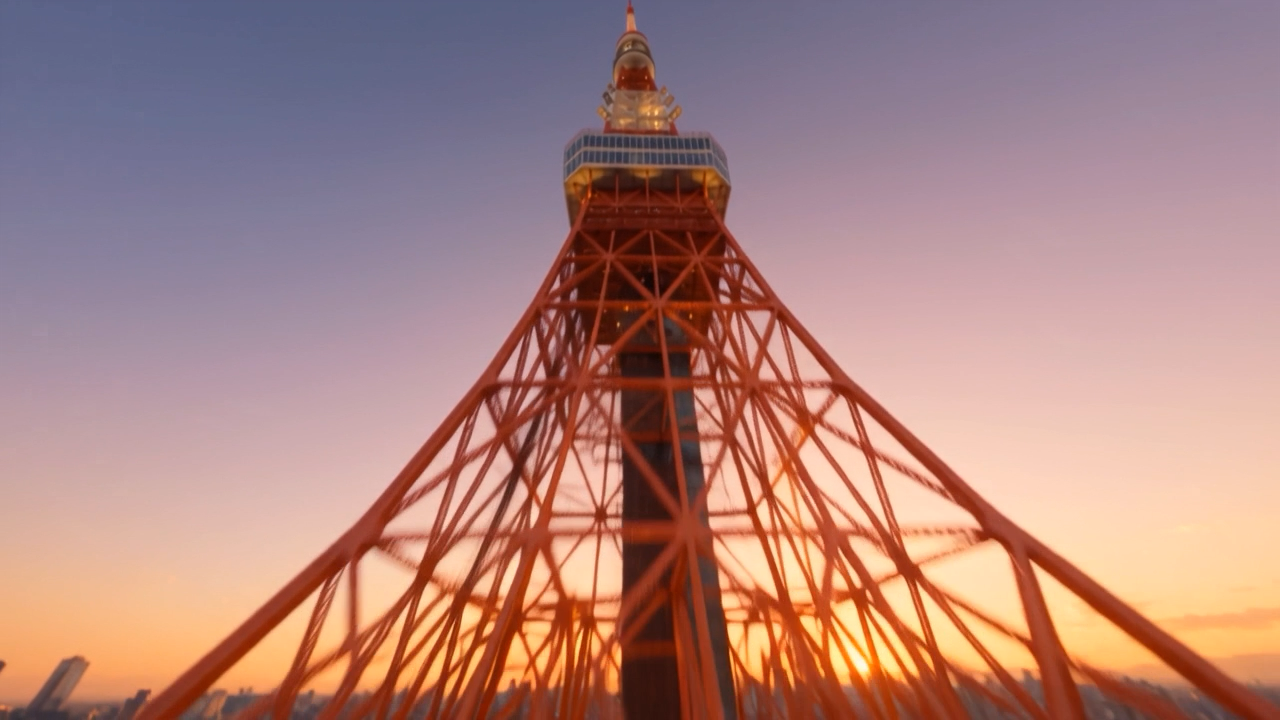
付属の 15 秒の作例では、カメラが東京タワーの脇を上昇し、機体を傾けるように旋回してタワーを回り、屋根の上を越え、高層ビルの間を抜けて街の全景へと開けます。東京タワーはあくまで作例のランドマークです。橋、ホテル、山など、探索したい別のシーンでも同じ種類の指示を組み立てられます。
静止した参照画像と動きの指示を、変化する FPV 視点へ変換できる点が役立ちます。手描きの線はルートを導くためのもので、生成されたシーンからは消えるべきです。視覚的なガイドとして使い、モデルが経路を解釈する余地を残してください。
ステップ 1:飛んでみたい場所の写真を探す
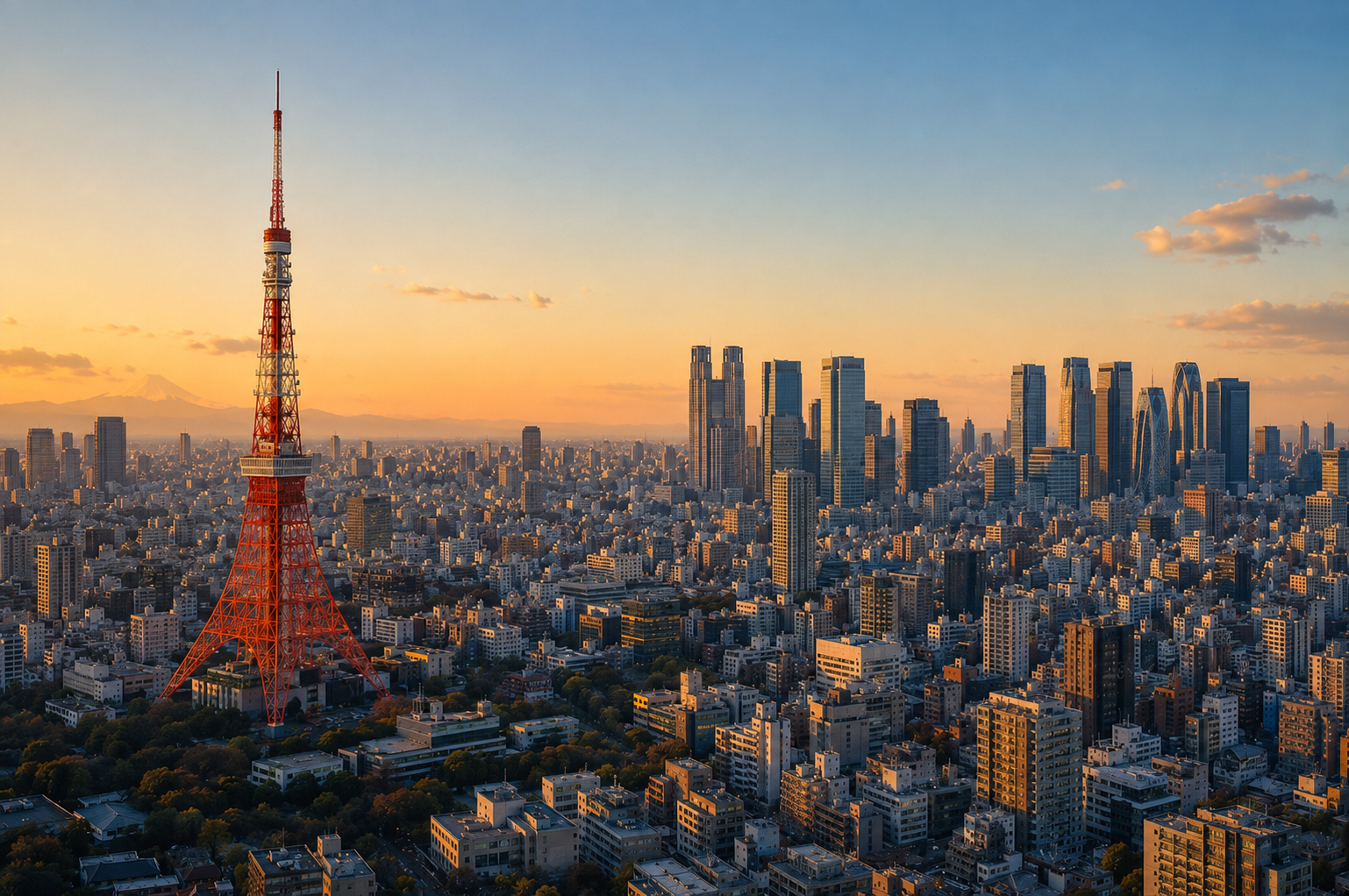
被写体が明確で、カメラが移動できる周囲の空間がある鮮明な写真を選びます。広い街並み、橋、海岸、山の風景などが出発点に適しています。出発時に近づく手前の物体、通過する中景、遠くの目的地という奥行きが見える写真を探しましょう。
印を加える前に、書き込みのない元画像を保存します。東京の作例や有名なランドマークを使う必要はありません。作りたい飛行に合わせてシーンを選んでください。
ステップ 2:写真に直接ルートを描く
画像編集ソフトやスマートフォンのマークアップ機能で写真を開きます。カメラの開始位置、通過する場所、終了位置を一本の連続した線で示します。背景と対照的な色を使うと、ルートを見分けやすくなります。
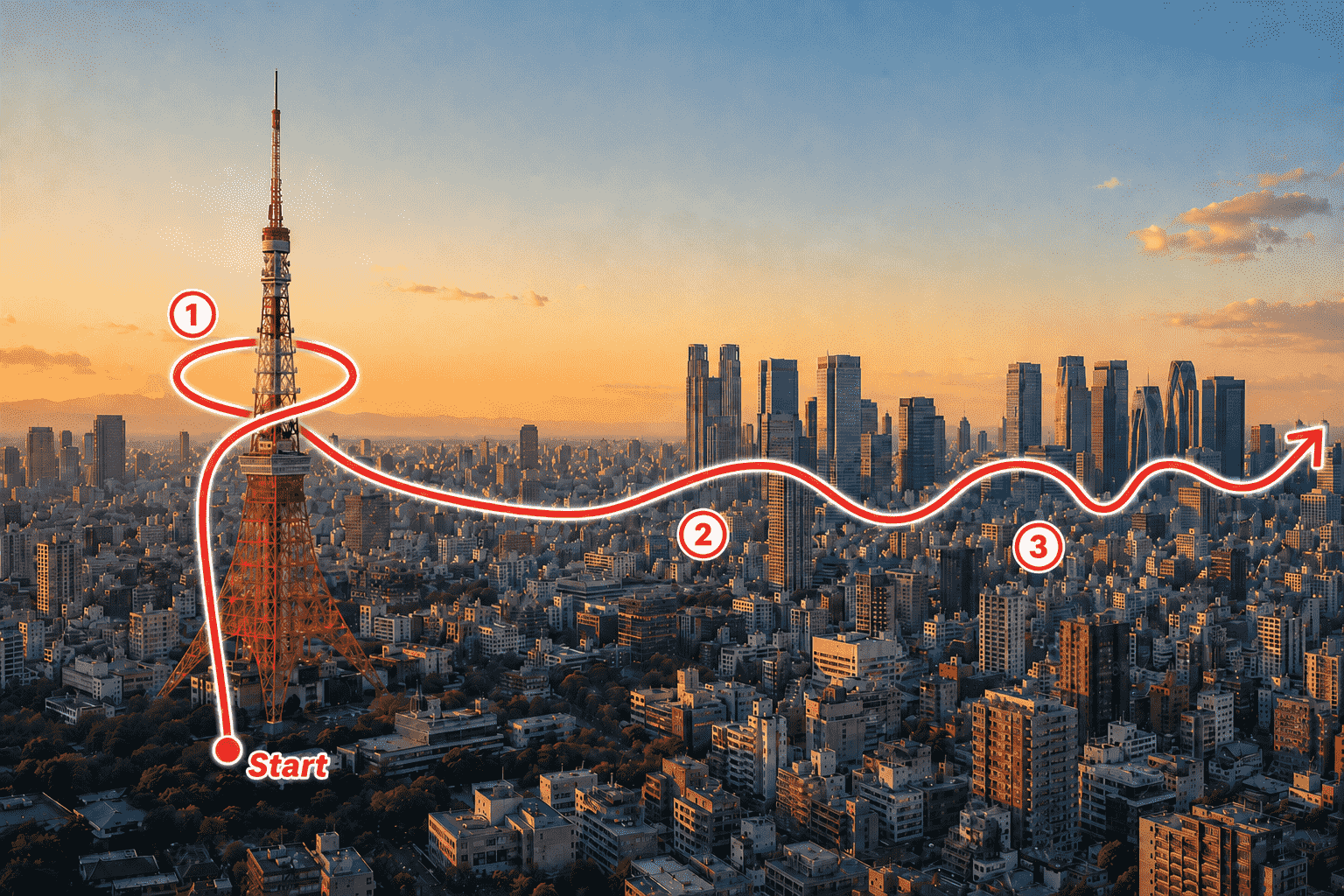
数字はすべて省略してもかまいません。簡単な手描きの経路だけで意図を伝えられます。方向が曖昧なら終点に矢印を加えます。周回はループ、縫うような飛行は曲線で示し、上昇や下降はプロンプトに書いて動きを明確にしてください。
ルートを読み取りやすくし、主要な被写体を隠さないようにします。描き終えたら画像を書き出します。
ステップ 3:画像をアップロードしてプロンプトをコピーする
画像参照の動画生成ワークフローで Seedance 2.5 を選び、ルートを描いた写真をアップロードします。設定が利用できる場合は、作例と同様に長さ 15 秒、出力比率 16:9 を選びます。下のプロンプトをコピーし、角括弧の内容を写真に合わせて置き換えてください。
動作は起こる順に説明します。たとえば、橋の脇から始め、塔に沿って上昇し、頂上を回り、水面に沿って進み、最後に開けた海岸を正面に見せます。プロンプトと手描きルートを一致させ、両方で同じ飛行を示しましょう。
ステップ 4:生成して結果を確認する
生成した動画では、意図した場所から始まるか、主なルートを順番に通るか、注釈が消えているかの 3 点を確認します。経路がずれる場合は、線を簡略化するか動作を減らして再生成してください。競合する指示を重ねるより、明確なルートと少数の印象的な動きのほうが制御しやすくなります。
テンプレートをそのまま使う
Wery の Drone FPV Flight テンプレートを直接使うこともできます。手描きルートを加えた写真を用意してテンプレートを開き、自分の飛行シーンに合わせて指示を調整してください。プロンプトを一から組み立てずに、この Seedance 2.5 の表現を作り始められます。