
用手繪路線與可直接使用的提示詞,將一張照片變成電影感無人機飛行影片。
選一張照片,畫出想要的飛行路線,讓 Seedance 2.5 將它變成電影感 FPV 影片。
本教學探索 Seedance 2.5 新模型的一種創意用法:用標示路線的參考圖,引導一段快速、連續的第一人稱飛行。效果將快速爬升、環繞、近距離掠過與最後的廣角展現融合在同一個鏡頭中。你提供場景與路線,模型生成移動的視角。
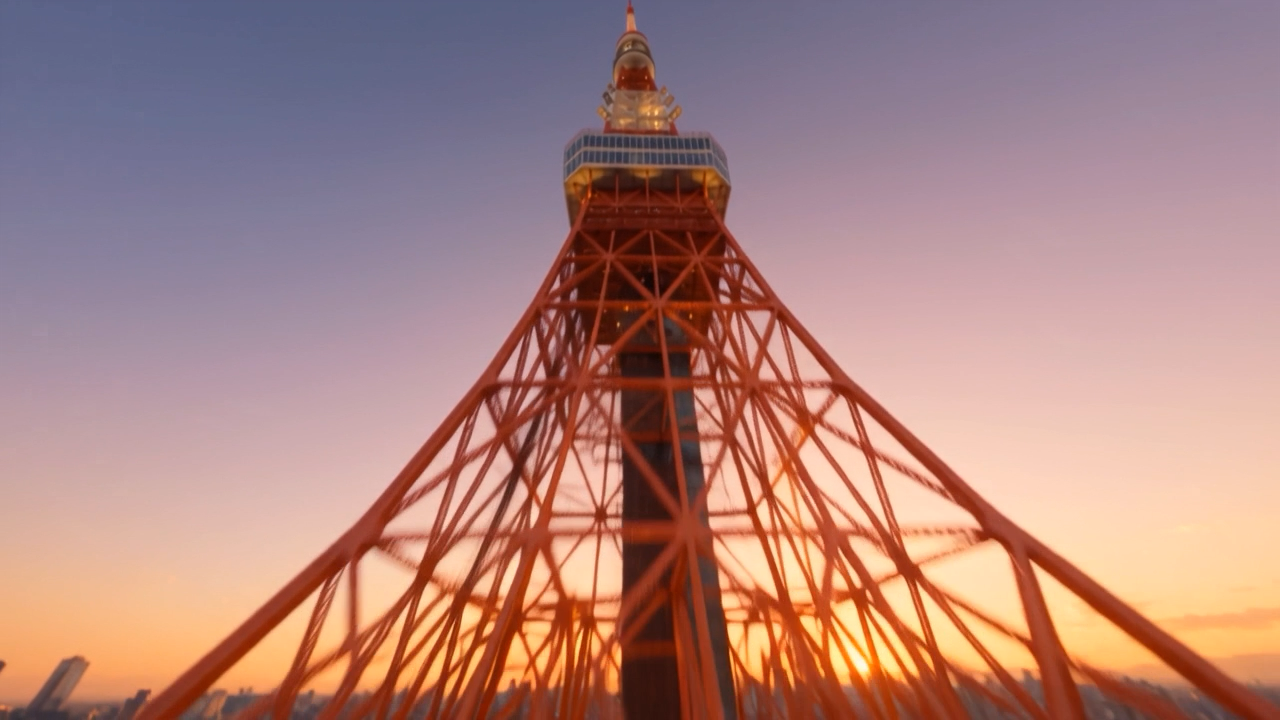
用一段短片看看效果
在所附的 15 秒範例中,鏡頭沿東京鐵塔上升,傾斜轉彎繞過塔身,飛越屋頂,在高樓間穿梭,最後展現城市天際線。東京鐵塔只是範例地標。你也可以圍繞橋梁、飯店、山峰或其他想探索的場景,設計同類型的創作說明。
這項能力的價值,在於將靜態參考圖與運動指令轉化為持續變化的 FPV 視角。手繪線條用於引導路線,應從生成畫面中消失。將它視為視覺引導,並保留一些讓模型詮釋路徑的空間。
第 1 步:找一張你想飛入其中的照片
選擇一張主體明確、周圍有足夠空間讓鏡頭移動的清晰照片。開闊的城市景觀、橋梁、海岸或山景都是合適的起點。留意畫面縱深:近處有起飛時可貼近的物體,中景有可穿越的空間,遠處有目的地。
新增標記前,先保存一份乾淨的原圖。不必使用東京範例,也不必包含知名地標。依照想要的飛行效果選擇場景。
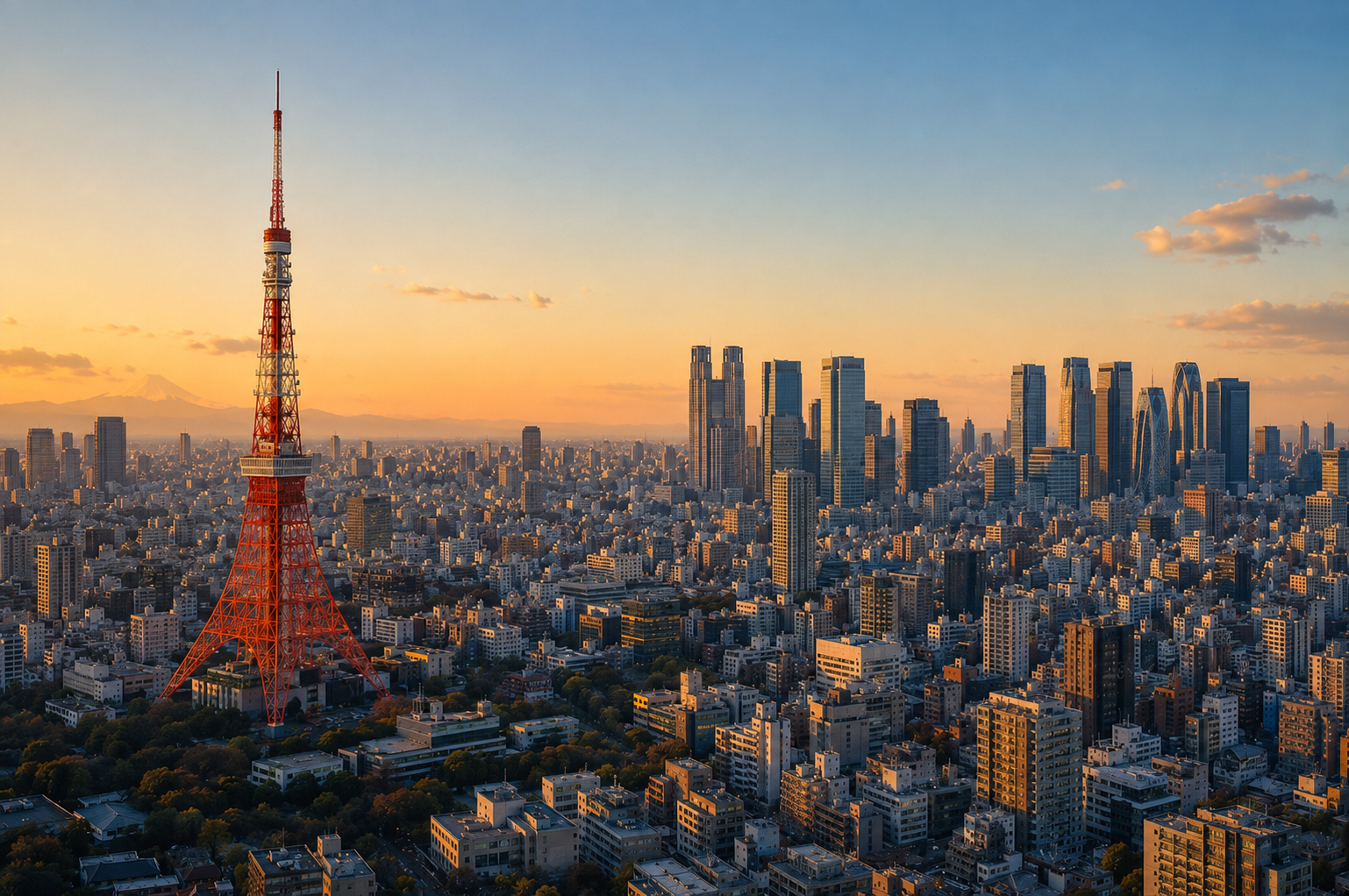
第 2 步:直接在照片上畫出路線
使用任意圖片編輯器或手機標記工具開啟照片。畫一條連續線,標明鏡頭從哪裡開始、經過什麼、在哪裡結束。使用與場景形成對比的顏色,讓路線容易辨識。
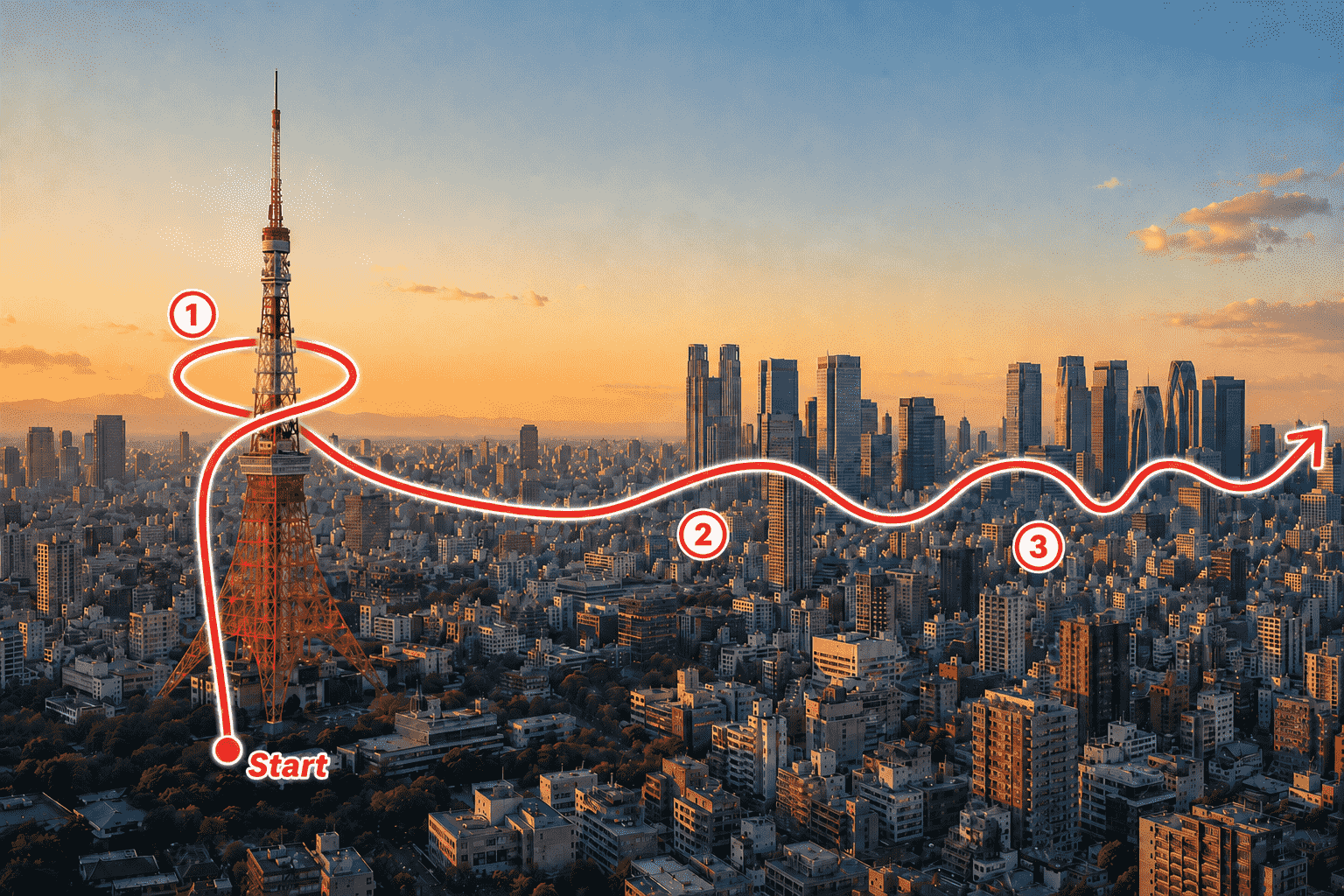
可以完全不寫數字,簡單的手繪路線就足以傳達想法。如果方向不夠明確,可在終點加上箭頭。用環形表示環繞,用彎曲表示穿梭,再於提示詞中描述爬升與俯衝,讓預期動作更清楚。
保持路線清楚,避免遮住主體。完成後匯出帶有標記的圖片。
第 3 步:上傳圖片並複製提示詞
在參考圖生成影片的工作流程中選擇 Seedance 2.5,上傳標記好的照片。若提供相應設定,要製作類似範例的短片,可選擇 15 秒長度與 16:9 畫幅。複製下方提示詞,將方括號中的內容替換成符合照片的描述。
依照動作發生的順序描述。例如:從橋邊開始,沿橋塔爬升,繞過塔頂,順著水面飛行,最後面向開闊海岸。讓提示詞與手繪路線一致,使兩種輸入描述相同的飛行。
第 4 步:生成並檢查結果
生成影片後,重點檢查三件事:是否從預期位置開始、是否依序經過主要路線,以及是否去除了標記。如果路徑偏移,可先簡化線條或減少動作數量,再重新生成。相較於多條彼此競爭的指令,一條清楚路線搭配幾個明確動作更容易控制。
直接使用我們的範本
你也可以直接使用 Wery 上的 Drone FPV Flight 範本。準備好畫有手繪路線的照片,開啟範本,再依照自己的飛行場景調整指令。它提供了製作這種 Seedance 2.5 效果的起點,無需從零撰寫提示詞。