
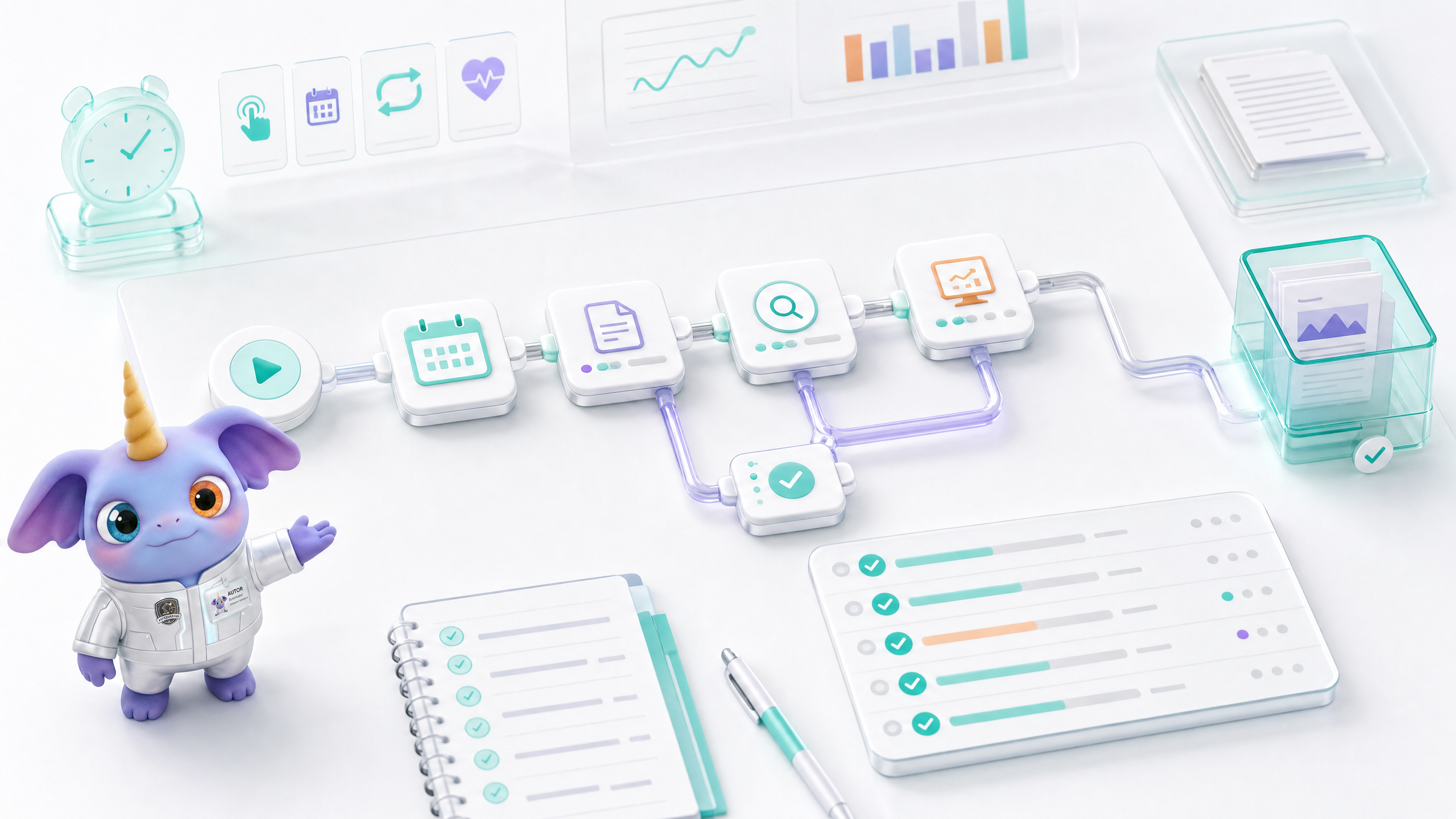
什麼是 Automator?
Automator 不是一次聊天,而是可複用的任務流程。使用者需要先理解工作流是什麼,再配置觸發器、步驟、測試執行和執行歷史。
- 把重複任務儲存成工作流。
- 支援手動觸發、一次性執行和定時執行。
- 每個工作流包含觸發器、步驟、輸入、專家、輸出和歷史記錄。
- 正式啟用前可以測試執行。
- 適合週報、監控、內容更新、素材例行生成和流程化辦公。
快速入門
- 開啟 Automator,建立新工作流。
- 寫清工作流目標和最終交付物。
- 選擇觸發方式:手動、一次性時間或週期計畫。
- 新增步驟,指定每一步使用的專家和輸入來源。
- 執行 Test Run 檢查結果。
- 確認無誤後啟用,並定期檢視執行歷史。
觸發器和計畫
觸發器決定 Automator 什麼時候執行。
- Manual:使用者手動執行,適合不固定但重複的工作。
- Scheduled:按日、周、月或指定時間執行。
- One-time:在未來某個時間執行一次。
- Heartbeat/monitoring:適合需要週期檢查的任務,但要控制頻率和積分成本。
- 暫停和恢復:臨時不需要時應暫停,而不是刪除。
步驟設計
好的工作流應拆成可檢查的步驟,而不是把所有要求塞進一個超長 prompt。
測試執行和執行歷史
Automator 最容易出問題的地方是「直接上線」。幫助中心必須提醒使用者先測試。
- Test Run 用於驗證 prompt、檔案、權限和輸出格式。
- Live Run 是正式執行,可能消耗積分並生成正式結果。
- 執行歷史應顯示時間、狀態、輸出、失敗原因和重試入口。
- 失敗後先修改步驟,不要直接反覆重跑。
- 定時任務要定期檢查是否仍有業務價值。
需要補充的影象和影片
影象和影片清單
圖片:Automator 畫布
展示觸發器、步驟、輸入輸出和完成節點。
圖片:Test Run 結果
展示測試執行狀態和輸出預覽。
圖片:執行歷史
展示成功、失敗、暫停、下次執行時間。
影片:建立每週報告自動化
從建立到測試再到啟用計畫的完整流程。
常見問題
問:Test Run 和正式執行有什麼區別?
Test Run 用來驗證流程,不應該直接代表長期自動化品質;正式執行會按設定執行並可能消耗積分。
問:Automator 可以有多個步驟嗎?
可以,而且複雜工作建議拆成多個步驟,便於定位問題和複用中間結果。
問:定時任務會消耗積分嗎?
會。每次執行都可能按任務型別消耗積分,尤其是影片、圖片和高頻監控任務。
問:我可以暫停自動化嗎?
可以。暫時不用時建議暫停,保留配置和歷史。
問:工作流失敗怎麼辦?
檢視失敗步驟和輸入,修正 prompt、檔案或權限後再測試,不要盲目重複正式執行。