
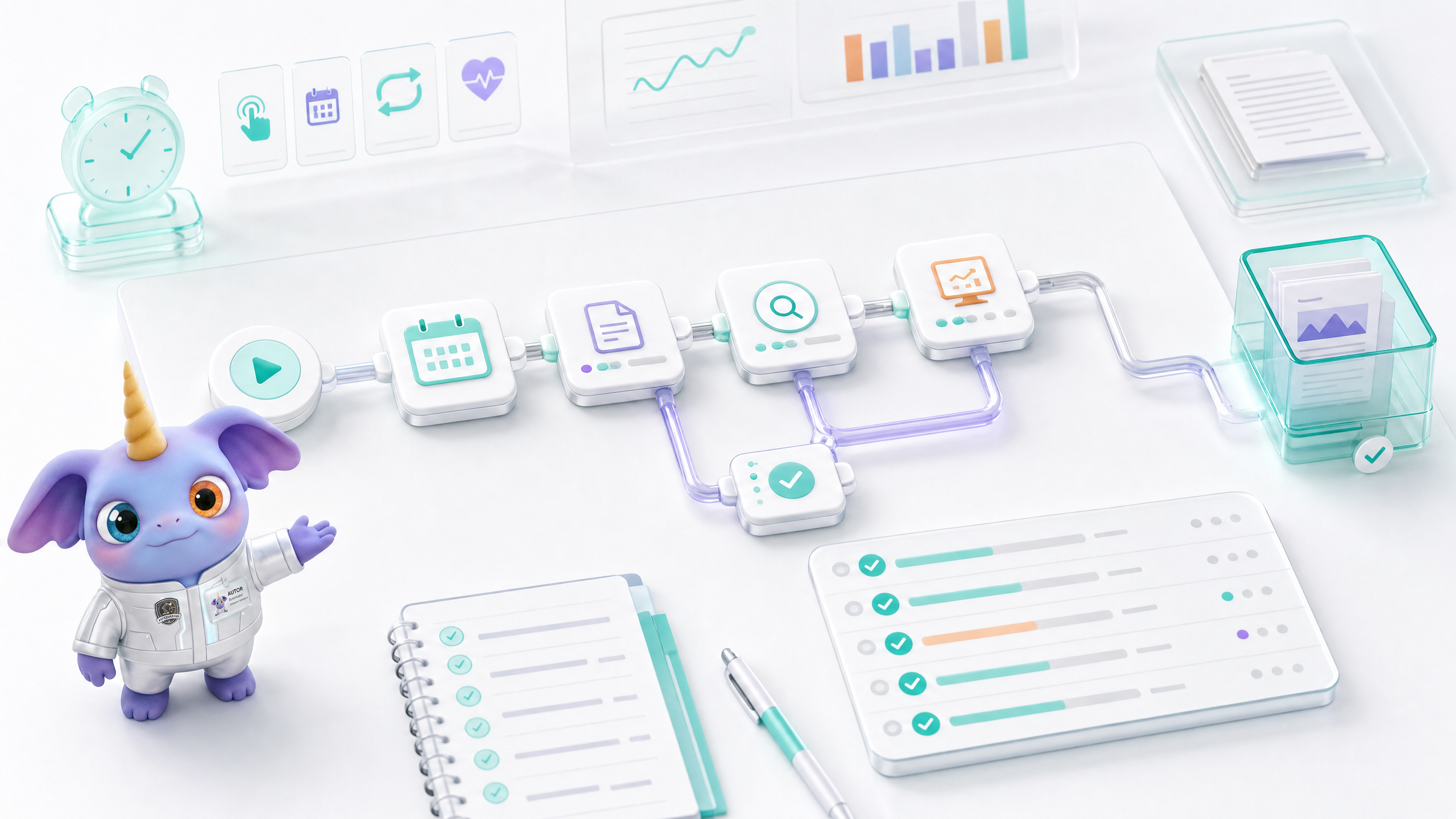
什么是 Automator?
Automator 不是一次聊天,而是可复用的任务流程。用户需要先理解工作流是什么,再配置触发器、步骤、测试运行和运行历史。
- 把重复任务保存成工作流。
- 支持手动触发、一次性运行和定时运行。
- 每个工作流包含触发器、步骤、输入、专家、输出和历史记录。
- 正式启用前可以测试运行。
- 适合周报、监控、内容更新、素材例行生成和流程化办公。
快速入门
- 打开 Automator,创建新工作流。
- 写清工作流目标和最终交付物。
- 选择触发方式:手动、一次性时间或周期计划。
- 添加步骤,指定每一步使用的专家和输入来源。
- 运行 Test Run 检查结果。
- 确认无误后启用,并定期查看运行历史。
触发器和计划
触发器决定 Automator 什么时候运行。
- Manual:用户手动运行,适合不固定但重复的工作。
- Scheduled:按日、周、月或指定时间运行。
- One-time:在未来某个时间执行一次。
- Heartbeat/monitoring:适合需要周期检查的任务,但要控制频率和积分成本。
- 暂停和恢复:临时不需要时应暂停,而不是删除。
步骤设计
好的工作流应拆成可检查的步骤,而不是把所有要求塞进一个超长 prompt。
测试运行和运行历史
Automator 最容易出问题的地方是“直接上线”。帮助中心必须提醒用户先测试。
- Test Run 用于验证 prompt、文件、权限和输出格式。
- Live Run 是正式运行,可能消耗积分并生成正式结果。
- 运行历史应显示时间、状态、输出、失败原因和重试入口。
- 失败后先修改步骤,不要直接反复重跑。
- 定时任务要定期检查是否仍有业务价值。
需要补充的图像和视频
图像和视频清单
图片:Automator 画布
展示触发器、步骤、输入输出和完成节点。
图片:Test Run 结果
展示测试运行状态和输出预览。
图片:运行历史
展示成功、失败、暂停、下次运行时间。
视频:创建每周报告自动化
从创建到测试再到启用计划的完整流程。
常见问题
问:Test Run 和正式运行有什么区别?
Test Run 用来验证流程,不应该直接代表长期自动化质量;正式运行会按设置执行并可能消耗积分。
问:Automator 可以有多个步骤吗?
可以,而且复杂工作建议拆成多个步骤,便于定位问题和复用中间结果。
问:定时任务会消耗积分吗?
会。每次运行都可能按任务类型消耗积分,尤其是视频、图片和高频监控任务。
问:我可以暂停自动化吗?
可以。暂时不用时建议暂停,保留配置和历史。
问:工作流失败怎么办?
查看失败步骤和输入,修正 prompt、文件或权限后再测试,不要盲目重复正式运行。