
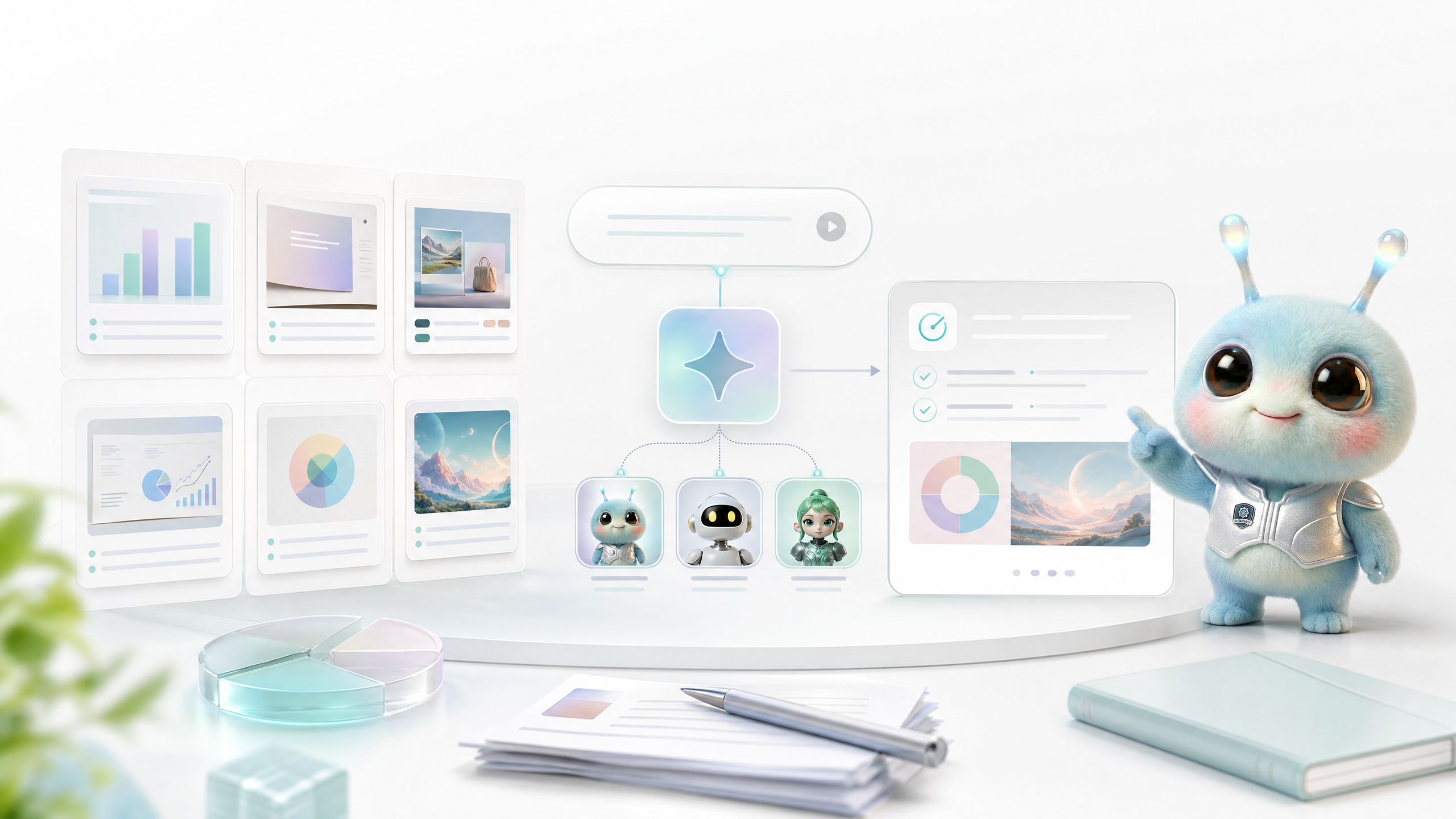
ما هي القوالب والنوايا الذكية؟
تحل القوالب مشكلة "ما هو الهيكل الذي يجب البدء به"، ويحل Smart Intent مشكلة "من يجب أن يفعل ذلك؟" عند استخدام القوالب، يحتاج المستخدمون إلى فهم العلاقة بين القوالب والمجموعات والتوجيه الذكي وخبراء القفل في نفس الوقت.
- قالب: نقطة بداية منظمة واحدة، مثل تقرير السوق، أو مخطط PPT، أو ملصق المنتج، أو التقرير الأسبوعي.
- الحزمة: مزيج من قوالب متعددة، مثل تقرير البحث + عرض تقديمي + رسومات وسائل التواصل الاجتماعي.
- Smart Intent: يقوم Wery تلقائيًا بتحديد أوضاع الخبراء والتنفيذ بناءً على الهدف.
- خبير القفل: يحدد المستخدمون صراحةً خبراء مثل Zeny و PPTea و Cella وما إلى ذلك.
- بطاقات التأكيد: تتيح للمستخدمين تأكيد النطاق والمعلمات والمخرجات قبل القيام بمهمة عالية التكلفة أو متعددة الخطوات.
طرق الدخول والاختياريتطلب مدخل القالب من المستخدمين فهم الغرض أولاً ثم اتخاذ قرار بشأن استخدامه.
- افتح مدخل القالب في مربع إدخال الصفحة الرئيسية.
- قوالب البحث حسب الخبير أو نوع الإخراج أو الصناعة أو المهمة.
- قم بإلقاء نظرة على معاينة القالب والسيناريوهات المعمول بها والمحتوى المطلوب.
- اختر قالبًا أو مجموعة واحدة.
- استكمل بمعلومات تجارية حقيقية: الموضوع، والجمهور، والمواد، والعلامة التجارية، واللغة، والقيود.
- حافظ على توجيه النوايا الذكية تلقائيًا، أو قم بقفل خبراء تعيين القالب.
Smart Intent وخبير القفللا ينبغي إجبار المستخدمين على حفظ كل أداة، لكن المستخدمين المتقدمين يحتاجون إلى تحكم واضح.
- لست متأكدًا من المستخدم: احتفظ بـ Smart Intent ودع Wery يقرر تلقائيًا.
- بالتأكيد للصورة: قفل Zeny.
- تأكد من رغبتك في استخدام PPT: قفل PPTea.
- من المؤكد أن يتم تشكيلها: قفل Cella.
- أبحث بالتأكيد في: الإغلاق Doi.
- عبر مخرجات متعددة: اترك الأمر لمدير Wery، ولا تدع خبيرًا واحدًا يفعل كل شيء.
كيفية كتابة إدخال القالبالقوالب ليست سحرية.
فهو يوفر هيكلًا، لكن جودة النتائج لا تزال تعتمد على ما يقدمه المستخدم.
- وصف الاستخدام النهائي: إعداد التقارير، المبيعات، وسائل التواصل الاجتماعي، الموقع الرسمي، المراجعة الداخلية أو تسليم العملاء.
- صف الجمهور: الرئيس، العملاء، المستثمرون، الفريق، المستخدمون أو الجمهور العام.
- تحميل المواد المصدرية أو المواد غير المصدرية بشكل صريح.
- اذكر العناصر التي يجب تضمينها، والتي يجب تجنبها، والتي يجب الاحتفاظ بها.
- يجب أن يتضمن قالب الصورة النسب، وكتابة المحتوى، وألوان العلامة التجارية، وأحرف الصورة المرجعية.
- يجب أن يتضمن نموذج المستند/PPT عدد الصفحات والهيكل والنبرة وتنسيق الإخراج.
قالب التقرير الأسبوعياستخدم نموذج التقرير الأسبوعي لتنظيم هذه الملاحظات الأصلية في "تقدم هذا الأسبوع، والمخاطر، والقرارات المطلوبة، وخطة الأسبوع المقبل" بلغة موجزة للإدارة.
حزمة الأنشطةاستخدم حزمة إصدار المنتج الجديدة لإنشاء الاتجاه المرئي الرئيسي، و3 صور لوسائل التواصل الاجتماعي، ونص الإصدار وقائمة الأصول، وتكون نغمة العلامة التجارية متطورة ونظيفة وتكنولوجية.
البحث في PPTقم أولاً بتنظيم البيانات وفقًا لقالب أبحاث السوق، ثم استخدم PPTea لتحويلها إلى تقرير استراتيجي صيني مكون من 10 صفحات. يجب تقديم الاستنتاج في الصفحة الأولى.
الإدارة وإعادة الاستخدام والإصداراتتشرح صفحة القالب أيضًا كيف يمكن للمستخدمين إعادة استخدام الهياكل الناجحة من الماضي.
- احفظ كلمات المطالبة المستخدمة بشكل متكرر في قوالب قابلة لإعادة الاستخدام.
- استخدم مجموعات الأدوات للأنشطة المتكررة مثل التقارير الأسبوعية والمراجعات الشهرية وإطلاق المنتجات.
- حدد النتائج التاريخية من Assets كمادة مرجعية للقالب الجديد.
- لا ينبغي للقوالب أن تتجاوز متطلبات المستخدم الصريحة لهذه الجولة.
- في حالة تعارض القالب مع مواد المستخدم، تسود المتطلبات بعد تأكيد المستخدم.
هناك حاجة إلى صور ومقاطع فيديو إضافية
تعرض هذه الصفحة اختيار القالب الفعلي وعناصر التحكم Smart Intent.
قائمة الصور والفيديوالصورة: مربع القائمة المنسدلة لاختيار القالبعرض البحث عن القالب وتصنيفه ومعاينته.
الصورة: Smart Intent وLock Expertعرض التوجيه الآلي وقفل دخول الخبراء.الصورة: بطاقة تأكيد قالب الحزمةعرض قوالب متعددة وكميات متعددة من الصور وتأكيد المعلمات.فيديو: من القالب إلى تنفيذ المهمةيوضح تحديد قالب، واستكمال المعلومات، والتأكيد، وإدخال Workspace.
الأسئلة الشائعة
س: ما هو الفرق بين القالب والوكيل؟القالب هو هيكل المهمة، والوكيل هو دور التنفيذ.
يمكن إعطاء القوالب لوكلاء مختلفين، ولكن عادةً ما يكون هناك خبير هو الأكثر ملاءمة.
س: متى يجب علي إيقاف تشغيل Smart Intent؟
عندما تعرف بالضبط أي خبير هو المسؤول، على سبيل المثال، فقط Zeny سيقوم بالرسومات أو فقط PPTea سيقوم بعرض PPT، يمكنك قفل الخبير.
س: هل ستحد القوالب من إنشائي؟لا.
توفر القوالب هيكلًا، ولكن لا يزال بإمكانك إضافة المواد وتعديل الأنماط وتحديد المخرجات والقيود.
س: لماذا تقوم مجموعة القوالب بإنشاء صور أو ملفات متعددة؟
تمثل المجموعة مجموعة من المخرجات ذات الصلة، مثل مواد متعددة، أو صفحات متعددة، أو خطوات متعددة، والتي يجب إنشاؤها بشكل منفصل بواسطة قوالب فرعية.
س: ماذا يجب أن أفعل إذا لم تكن نتيجة القالب جيدة؟
يتم أولاً التحقق من الإدخال بحثًا عن معلومات العمل المفقودة، ثم يُطلب من Wery الاحتفاظ ببنية القالب ولكن تعديل المحتوى أو النمط أو تنسيق الإخراج.