
ما هو Workspace؟
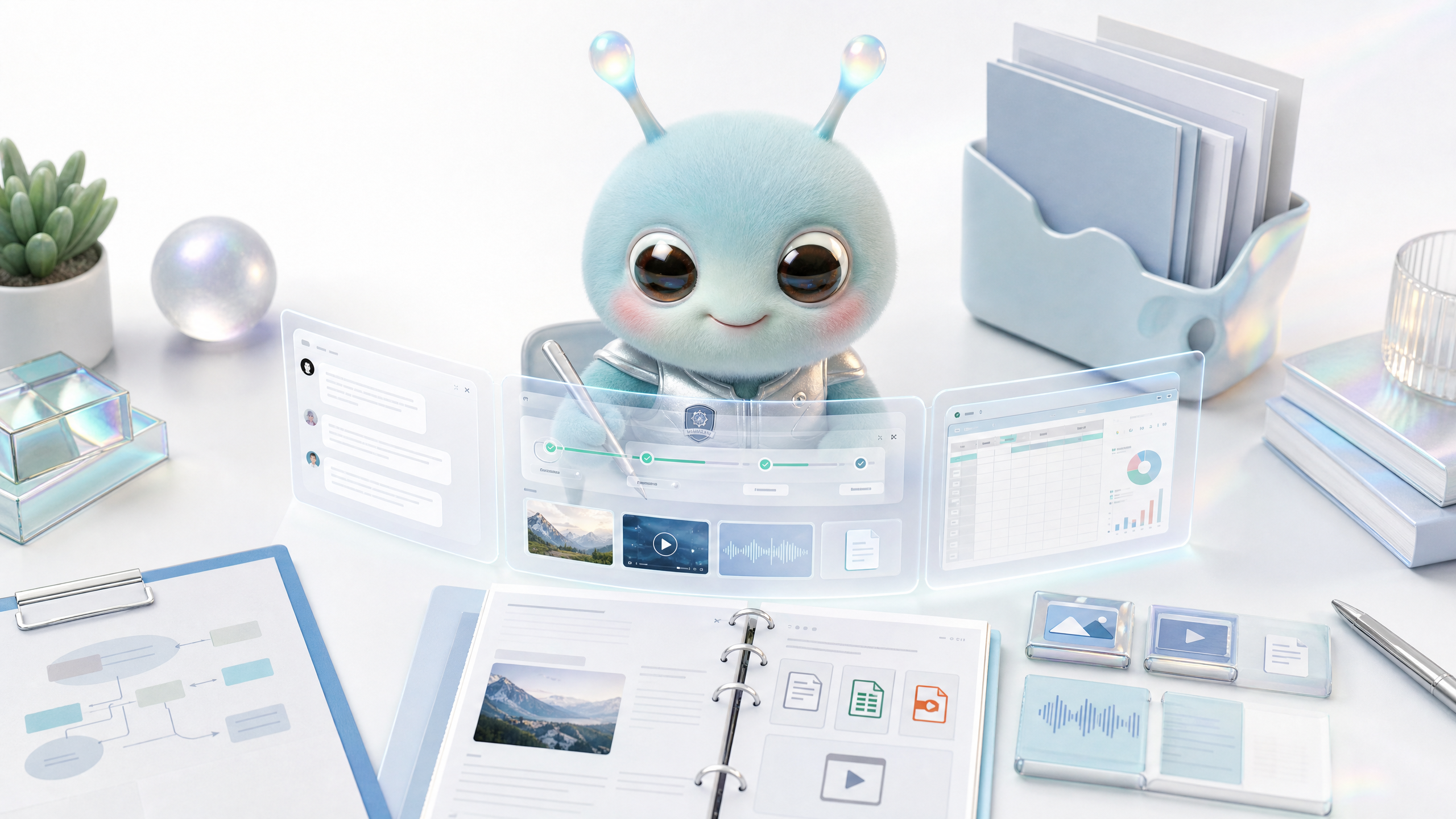
Workspace هو مساحة العمل الأساسية في Wery بعد بدء المهمة. وهو ليس سجل دردشة عاديًا، بل بيئة عمل متكاملة تغطي الإدخال والتنفيذ والنتائج والمراجعة والتعديل المستمر.
ينظم Workspace المحتوى وفق دورة حياة المهمة: من المشاريع والملفات والنتائج المولدة والتعديلات اللاحقة، وصولًا إلى الأذونات ومعلومات الدعم، بحيث يفهم المستخدم كيف تُحفظ الأعمال وكيف تُستكمل وتُعاد الاستفادة منها.
- حفظ تدفق المحادثات وخطط التنفيذ وحالة المهمة وسجلات تسليم الخبراء.
- استضافة النتائج المولدة: الصور والفيديوهات والملفات الصوتية والمستندات والجداول والشرائح والروابط.
- ربط لوحة تحرير WeryOffice حتى يمكن متابعة تعديل المستندات والجداول وملفات PPT.
- دعم مواصلة الاستفسار أو المراجعة أو التصدير أو إعادة استخدام الأصول من المهام السابقة.
- التكامل مع Assets لإيداع الملفات القابلة لإعادة الاستخدام داخل مكتبة الملفات.
بداية سريعة
تعامل مع Workspace على أنه "موقع المشروع"، ولا تعتبر كل تعديل مهمة جديدة.
- ابدأ مهمة من الصفحة الرئيسية أو القوالب أو صفحة الخبراء.
- تابع التقدم وردود الخبراء وبناء النتائج أثناء التنفيذ.
- افتح اللوحة اليمنى أو لوحة النتائج لفحص ملف أو صورة أو فيديو أو مستند.
- أضف متطلبات التعديل مباشرة داخل Workspace نفسه، مثل: "اجعل الصفحة 3 أكثر إيجازًا".
- احفظ النتائج المستقرة في Assets، أو نزّلها/شاركها خارجيًا.
- قم بأرشفة المشاريع بعد الانتهاء للحفاظ على السجل وتقليل ازدحام القائمة الحالية.
المشاريع والملفات والمخرجات
تنقسم الملفات في Workspace إلى ثلاث فئات: ملفات المصدر التي يرفعها المستخدم، والنتائج الوسيطة التي يولدها الخبراء، والأصول النهائية القابلة لإعادة الاستخدام. فهم هذه العلاقة يوضح للمستخدم لماذا يمكن للتعديلات اللاحقة الرجوع إلى "عرض PPT السابق" أو "الفيديو الأخير".
- ملفات المصدر: PDF وWord وExcel والصور والفيديوهات والملفات الصوتية ولقطات الشاشة وروابط الويب وغيرها مما يرفعه المستخدم.
- النتائج الوسيطة: ملاحظات بحث، خطط تنفيذ، مسودة Prompt، Storyboard، وحمولات تحليل البيانات وغيرها.
- المنتج النهائي: ملف يمكن فتحه أو تنزيله أو متابعة تحريره أو حفظه في Assets.
- سجل المهام: يوضح ما إذا كانت المهمة بانتظار التأكيد أو قيد التوليد أو فشلت أو اكتملت أو تتطلب معلومات إضافية من المستخدم.
- حدود السياق: يُستخدم محتوى Workspace الحالي افتراضيًا، أما استرجاع الأصول عبر المشاريع فيتولاه Wery Manager.
متابعة التعديل وتسليم المهام للخبراء
القيمة الأساسية في Workspace هي "الاستمرار". لا يحتاج المستخدم إلى إعادة رفع المعلومات أو شرح الخلفية من جديد. طالما أضيفت تعديلات واضحة داخل نفس Workspace، فسيحاول Wery ربط أحدث المخرجات ذات الصلة.
- يتابع Xdoc إعادة كتابة المستند أو ضغطه أو توسيعه أو تصديره.
- يتابع PPTea ضبط ترتيب صفحات PPT والنمط والمخططات والمحتوى.
- تتسلم Zeny الصور للتحرير الجزئي أو تكبير الصورة أو إزالة الخلفية أو تصحيح النص.
- يتابع Cella إضافة الصيغ والمخططات والتحليلات ودفاتر العمل.
- بعد توليد الفيديو، يتسلم Komp مهام الترجمة والتحجيم والتوزيع.
- عندما يمتد التعديل عبر عدة خبراء، يتولى Wery Manager التنسيق مجددًا.
الخصوصية والمشاركة والأذونات
Workspace يكون افتراضيًا ضمن مساحة المستخدم الخاصة. أما المشاركة العامة والربط الخارجي والتعاون الجماعي والحذف فتحتاج تنفيذًا صريحًا من المستخدم. ويجب أن يوضح مركز المساعدة الفرق بين "Workspace الخاص" و"الأعمال العامة".
- لا تخلط بين Workspace وصفحات العرض العامة.
- تحقق من احتواء الملف على معلومات شخصية أو بيانات عملاء أو بيانات داخلية قبل مشاركة الرابط.
- في سيناريوهات الفرق، يجب توضيح أذونات الأعضاء ورؤية المشروع وملكية الأصول.
- قبل الحذف أو الأرشفة، تأكد من عدم وجود أعمال لاحقة تعتمد على المهمة.
- في حالات الدعم، قدّم رابط Workspace ووقت المهمة ولقطة الشاشة واسم الملف.
صور وفيديو إضافية مطلوبة
يفضّل أن تستخدم هذه الصفحة لقطات شاشة فعلية من المنتج تُظهر كائنات المشروع ولوحات الملفات وحالات المهام، بدلًا من الرسوم التوضيحية المجردة.
قائمة الصور والفيديو
صورة: تخطيط Workspace بثلاثة أعمدة
قائمة المشاريع على اليسار، والحوار وتدفق التنفيذ في المنتصف، ولوحة النتائج/الملفات على اليمين.
صورة: لوحة تحرير WeryOffice
عرض المستندات أو PPT أو الجداول ومواصلة التحرير داخل Workspace.
صورة: حالة المهمة وسجل التنفيذ
عرض حالات انتظار التأكيد والتوليد والاكتمال والفشل وإعادة المحاولة.
فيديو: من المهمة إلى التعديل المستمر
فيديو مدته 60 ثانية: بدء مهمة، عرض النتائج، متابعة التعديلات، ثم حفظها في Assets.
الأسئلة الشائعة
س: ما الفرق بين Workspace و Assets؟
Workspace هو موقع العمل الخاص بالمهمة؛ أما Assets فهي مكتبة ملفات قابلة لإعادة الاستخدام. Workspace مسؤول عن السياق والتعديل المستمر، وAssets مسؤولة عن العثور على الملفات وإعادة استخدامها وإدارتها.
س: هل يمكنني متابعة التعديل في نفس Workspace؟
نعم. ما دام التعديل مرتبطًا بالمهمة الحالية، فمن الأفضل المتابعة داخل Workspace نفسه حتى يتمكن Wery من الرجوع إلى الملفات والسياق التاريخيين.
س: لماذا لا تظهر بعض النتائج في Assets؟
ليست كل النتائج الوسيطة تنتقل تلقائيًا إلى Assets. الأنسب للإيداع هو الصور والفيديوهات والملفات الصوتية والمستندات والجداول وملفات PPT والنتائج القابلة لإعادة الاستخدام كملفات.
س: هل يمكن لـ Workspace العثور على ملفات عبر مشاريع مختلفة؟
الخبراء العاديون يعتمدون افتراضيًا على سياق المشروع الحالي. أما البحث أو الاستيراد أو الإحالات عبر المشاريع فيفضّل إسنادها إلى Wery Manager.
س: ماذا أفعل إذا علقت المهمة؟
حدّث الصفحة وتحقق من حالة المهمة. وإذا استمرت المشكلة، تواصل مع الدعم مع إرسال رابط Workspace ووقت المهمة ولقطة الشاشة ومعلومات المتصفح.