
Kling 4.0 gibt KI-Videokreativen mehr Spielraum für eine vollständige Szene: bis zu 30 Sekunden pro Generierung, 10 Keyframe-Bilder und genauere Kontrolle über Referenzen, Darstellung und Bearbeitung. Die wichtigsten Änderungen betreffen die gezielte Inszenierung eines Ergebnisses, über einen weiteren schönen Clip hinaus.
Kling 4.0 war bereits in einer frühen Einführungsphase verfügbar, bevor Kling am 15. Oktober 2026 den breiten Zugang ankündigte. Dieser Leitfaden behandelt bestätigte Änderungen, vergleicht das vollständige Modell mit Flash und Kling 3.0 und hilft bei der Wahl des Arbeitsablaufs. Natives Audio und das Erzählen in mehreren Einstellungen gab es bereits in 3.0; sie werden hier deshalb nicht als erstmalige Neuerungen dargestellt. Offizielle Modellankündigung
Im Mittelpunkt stehen die sechs praktisch nützlichsten Verbesserungen und die Unterschiede zwischen dem vollständigen Modell und Flash. Kurze Beispiele zeigen, wie du Referenzen vorbereitest, Kamerabewegungen vorgibst und eine fast fertige Einstellung überarbeitest.

Was ist neu in Kling 4.0?
1. 30 Sekunden Generierung lassen mehr Zeit für die Darstellung
Kling 4.0 unterstützt 3–30 Sekunden pro Generierung, einstellbar in Schritten von einer Sekunde. Für Kling 3.0 wurden 3–15 Sekunden veröffentlicht. Die doppelte Obergrenze bietet Raum für längere Handlungen, emotionale Pausen oder mehrere zusammenhängende Erzählmomente, ohne sofort einen weiteren Clip zu benötigen.
Der praktische Gewinn liegt in der Kontinuität. Eine Generierung kann versuchen, Figur, Raum, Licht und Ton über die ganze Szene hinweg zu erhalten. Die Prüfung bleibt nötig: Mehr Zeit bedeutet auch mehr Gelegenheit für veränderte Identitäten und schwache Übergänge.
Länger muss nicht ereignisreicher heißen. Nutze zusätzliche Sekunden für Handlungen, die davon profitieren: eine langsame Erkenntnis, eine vorsichtige Bewegung oder eine Reaktion nach einem Dialog, statt jeden Moment mit einem neuen Ereignis zu füllen.
2. Bis zu 10 Keyframes als visuelle Anker
Der eigene Einstieg Keyframes unterstützt erste, letzte und mittlere Frames zu festgelegten Zeiten mit bis zu 10 Eingabebildern. Du kannst wichtige Bildzustände bestimmen und anschließend beschreiben, wie sie verbunden werden.
Das hilft, wenn eine Enthüllung oder das Ende in einer bestimmten Komposition landen soll. Eine Sequenz könnte mit einer leeren Türöffnung beginnen, in der Mitte die Reaktion einer Figur zeigen und auf dem entdeckten Gegenstand enden. Alle Bilder sollten zur gleichen Szene gehören und keine unvereinbaren Stile oder Orte einführen.
Wähle den Einstieg vor der Materialvorbereitung. Der Leitfaden trennt Keyframes und Omni Reference und erklärt, dass ihre Funktionen nicht in einer Aufgabe kombiniert werden können. Keyframes akzeptiert Bilder; zusätzliche Referenzmaterialien anderer Art lassen sich dort nicht hinzufügen.
3. Omni Reference verbindet Identität, Bewegung und Stimme
Mit Omni Reference können verschiedene Materialien unterschiedliche Informationen liefern. Ein Bild definiert die Figur, ein weiteres den Ort und ein Video die Kamerabahn oder das Bewegungstempo. Der Leitfaden empfiehlt, diese Rollen mit Verweisen wie @Image1 und @Video1 ausdrücklich zu benennen.
Dabei gelten folgende Kapazitätsgrenzen:
- Insgesamt höchstens 15 Referenzmaterialien aus Bildern, Videos, Stimmprofilen und Elementen.
- Bis zu 10 Bilder, 5 Videos, 7 Elemente und 3 Stimmprofile, jeweils innerhalb der gemeinsamen Gesamtgrenze.
- Referenzvideos, zu bearbeitende Videos und Videoelemente teilen sich ein Kontingent von 5 Clips mit insgesamt höchstens 30 Sekunden.
Diese Grenzen überschneiden sich und dürfen nicht einfach addiert werden. Als Audioeingabe werden derzeit Stimmprofile unterstützt. Hochgeladene Hintergrundmusik und Soundeffekte werden laut Leitfaden nicht unterstützt; beschreibe solche Klänge im Prompt.
4. Stereo-Audio und breitere Bildformate für reichhaltigere Szenen
Kling nennt Zweikanal-Stereo, verbesserte Lippensynchronisation und zusätzliche Sprachen wie Deutsch, Französisch und Hindi. Unterstützte Akzente und Dialekte umfassen Kantonesisch und mehrere englische Varianten. So lässt sich genauer inszenieren, wer spricht, wie die Stimme klingt und welche Geräusche den Raum prägen.
Für das vollständige Modell werden 720p, 1080p und 4K sowie 21:9, 16:9, 1:1, 9:16 und Auto angegeben. Ein breiteres Bild kann Abstände zwischen Figuren verdeutlichen oder Platz für einen Auftritt lassen. Für ein vertikales Endformat ist eine eigene Kompositionsplanung nötig.
Der aktuelle Kling-Leitfaden nennt 10-Bit-HDR für unterstützte 1080p- und 4K-Modi. Die Verfügbarkeit kann je nach Oberfläche und Konto variieren; prüfe die tatsächlichen Einstellungen, bevor du das Format einem Kunden zusagst. Eine Videoverlängerung auf bis zu zwei Minuten wird getrennt vom dokumentierten Limit von 30 Sekunden pro Generierung beschrieben.
5. Gezielte Bearbeitung gibt einer brauchbaren Aufnahme eine zweite Chance
Der Leitfaden beschreibt die Bearbeitung von Mimik, Bewegung, Kameraposition, Stil und Hintergründen in vorhandenem Material. Die Syntax unterscheidet: „Edit @Video1“ fordert eine Änderung am Clip an, während „Reference @Video1“ eine neue referenzbasierte Generierung starten kann.
Gib bei einer fast gelungenen Szene eine Änderung vor und benenne alles, was gleich bleiben muss. Prüfe danach die Frames rund um die bearbeitete Stelle auf neue Unstimmigkeiten. Eine gezielte Bearbeitung kann die komplette Neuerstellung einer Aufnahme vermeiden helfen; der Erhalt anderer Merkmale muss trotzdem überprüft werden.
6. Längere Prompts für komplexere Szenen
Der Leitfaden von Kling 4.0 erlaubt Textprompts mit bis zu 8.000 Tokens. Das hilft bei der Beschreibung von Timing, räumlichen Beziehungen, Schauspiel, Kamerabewegungen und Erhaltungsanforderungen. Es ist kein Anlass, allgemeine Adjektive anzuhäufen. Beginne mit Motiv und Handlung und ergänze nur Details, die den Shot beeinflussen. Offizieller Benutzerleitfaden
Beispiel für eine Bearbeitungsanweisung: „Edit @Video1: Ändere das Licht zu spätnachmittäglichem Bernstein und bewahre Gesichtsidentität, Kleidung, Körperbewegung, Bildausschnitt und Clip-Timing. Füge keine Requisiten hinzu und verändere die Kamerabahn nicht.“ Kling unterscheidet „Edit @Video1“ von „Reference @Video1“, das eine referenzgesteuerte Generierung auslösen kann. Prüfe die bearbeiteten Frames auf unerwünschte Änderungen.
Wie unterscheidet sich Kling 4.0 von früheren Versionen?
Gegenüber Kling 3.0 mit dokumentierten 15 Sekunden unterstützt das vollständige Kling 4.0 bis zu 30 Sekunden, einen eigenen Ablauf für bis zu 10 Keyframes und erweiterte Steuerung gemischter Materialien. Natives Audio, Dialoge und Geschichten über mehrere Einstellungen wurden bereits von der 3.0-Familie unterstützt.
Bei der Wahl zwischen Kling-4.0-Modi ist Flash auf schnellere, günstigere Iterationen ausgelegt, hat derzeit aber eine Grenze von 20 Sekunden und 720p und keine Mehrfach-Keyframe-Steuerung. Seedance 2.5 ist eine weitere Option für Audio-Video-Generierung. Vergleiche die tatsächlichen Referenzanforderungen und Bearbeitungsabläufe statt nur die Dauer.
Was die Beispiele der Kreativen zeigen
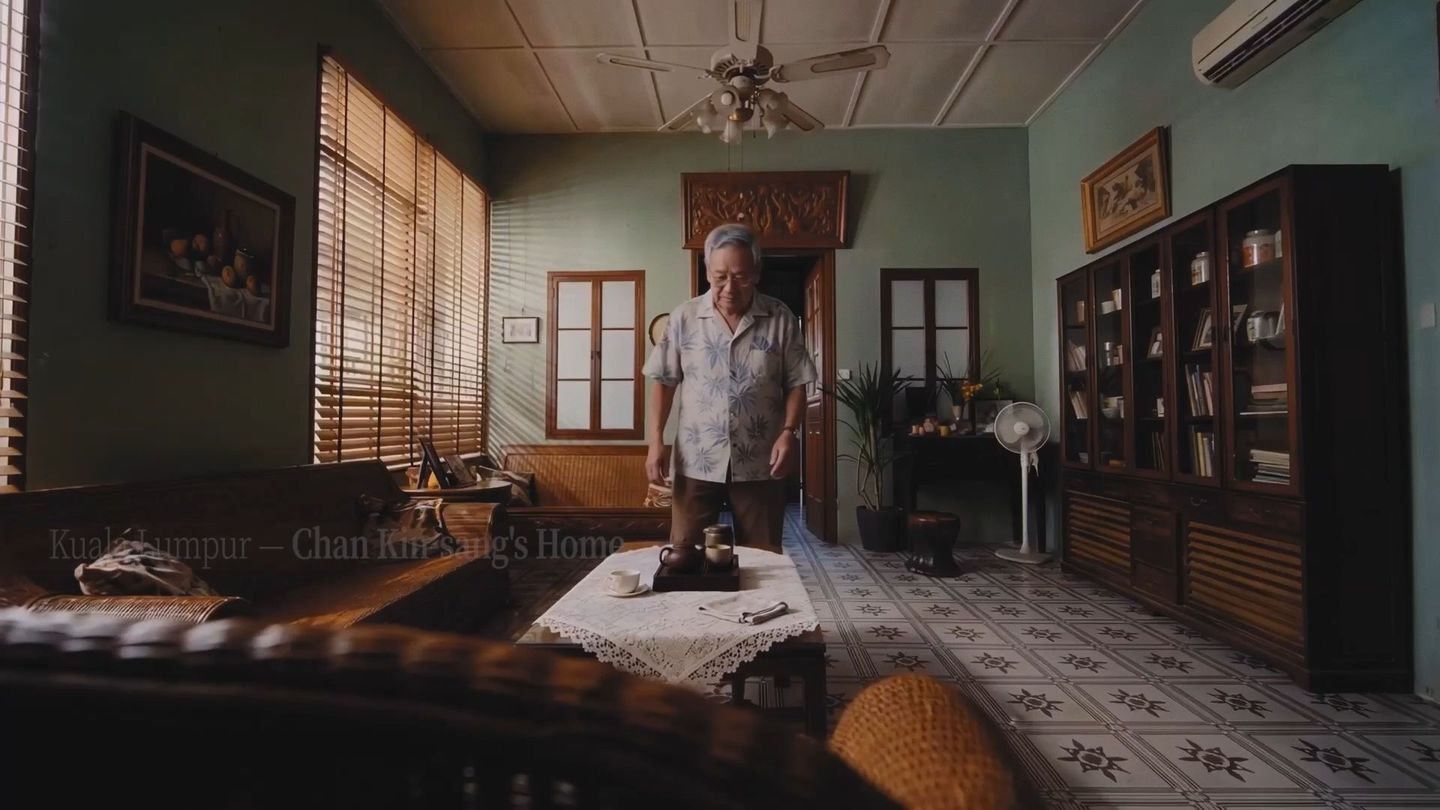
In Klings veröffentlichter Fallstudie beschreibt Amiraigc den Einsatz von 30-Sekunden-Generierung, Omni Reference und Keyframes für den Kurzfilm Tea When You Have Time. Er berichtet von mehr Zeit für die Handlungen einer älteren Figur, stärkerer Konsistenz im Projekt und überzeugenden kantonesischen Dialogen.
Das Beispiel verbindet Funktionen mit einem erzählerischen Bedarf: einer Szene Raum zu geben. Es bleibt jedoch der Bericht eines einzelnen Kreativen, veröffentlicht von Kling. Daraus folgt weder ein allgemeingültiger Verbesserungsprozentsatz noch der Wegfall der Prüfung von Identität, Timing und Sprache im eigenen Material.
Für wen eignet sich Kling 4.0?
Kling 4.0 ist interessant, wenn Clips zu früh enden, bestimmte Zwischenbilder nötig sind oder mehrere Referenzen unterschiedliche Regieinformationen liefern sollen. Die stärksten Neuerungen ergänzen sich: Längere Generierung schafft Raum, Keyframes bestimmen Momente und Referenzrollen steuern die Kontinuität.
Lege für einen vollständigen Kurzfilm zuerst Geschichte und Shotliste fest. Entscheide, welche Momente visuelle Anker brauchen, und bereite die Referenzen passend zum geplanten Erstellungsmodus vor.
Entwickle deine nächste Szene mit Wery.AI
Nimm die kreativen Ideen aus diesem Artikel mit in dein nächstes Projekt und erkunde die KI-gestützte Bild- und Videoerstellung mit Wery.AI. Halte zunächst in wenigen Sätzen fest, was deine Geschichte erzählen soll: Wer ist zu sehen, in welcher Umgebung, was geschieht und welches Gefühl soll beim Publikum entstehen? Ob Produktfilm, charakterzentrierte Geschichte oder Social-Media-Inhalt: Beginne mit einer Szene, deren Schwerpunkt klar ist.
Sichte anschließend deine Referenzmaterialien zusammen mit deinem Einstellungsplan. Lege zuerst das Aussehen der Figur, die Farbpalette und das Licht der Szene fest. Bereite dann visuelle Referenzen für den Einstieg, den Wendepunkt und den Schluss vor. Beschreibe Kamerabewegungen, das Tempo der Handlung und die Anforderungen an den Ton jeweils gesondert. Wenn du mit der Bild- oder Videoerstellung beginnst, gibt ein gemeinsames Ziel deinen Versuchen eine Richtung und erleichtert die Entscheidung, welche Version du weiter ausarbeiten möchtest.
Starte mit einer einzigen Einstellung: Wähle das Bild, das deine Kernidee am besten ausdrückt, erkunde Komposition und Atmosphäre und erweitere es nach und nach zu einer stimmigen Folge von Einstellungen. Entwickle auf Wery.AI mit klaren Referenzen und konkreten kreativen Zielen aus deiner Inspiration ein vollständigeres visuelles Konzept.
Weiterlesen: Was ist Seedance 2.5? · KI-FPV-Drohnenvideos mit Seedance 2.5 erstellen