
Kling 4.0は、AI動画で一つのシーンを演出する余地を広げます。1回の生成は最大30秒、キーフレーム画像は10枚まで対応し、参照素材や演技、編集も細かく指定できます。主な進化は、美しいクリップを増やすこと以上に、狙った場面を演出しやすくする点にあります。
Kling 4.0は段階的な提供を経て、2026年10月15日に広範な提供が発表されました。本記事では確認された変更点を中心に、フルモデル、Flash、Kling 3.0を比較し、制作手順の選び方を説明します。ネイティブ音声やマルチショットの物語表現は3.0に存在したため、初登場の機能とは扱いません。公式モデル発表
実用上役立つ六つの更新と、フルモデルとFlashの違いを紹介します。短い例を通じて、参照素材の準備、カメラワークの指定、完成に近いショットの修正方法を説明します。

Kling 4.0では何が変わった?
1. 最大30秒の生成で、演技に時間をかけられる
Kling 4.0は1回につき3〜30秒の生成に対応し、1秒単位で調整できます。Kling 3.0の公表範囲は3〜15秒です。上限が倍になり、長めの動作、感情を表す間、つながった複数の展開を、すぐ次のクリップに切り替えずに表現できる可能性があります。
実用的な利点は連続性です。1回の生成で、同じ人物、部屋、照明、音をシーン全体に保つことを狙えます。ただし確認は必要です。時間が長いほど、人物の外見のずれや不自然なつなぎも生じやすくなります。
長い映像に出来事を詰め込む必要はありません。ゆっくり何かに気づく、慎重に動く、会話の後に反応するといった、時間をかける意味のある動作に余裕を与えましょう。
2. 最大10枚のキーフレームで、重要な画面を固定する
専用のKeyframesでは、開始・終了・中間フレームを時刻付きで指定でき、最大10枚の画像を入力できます。重要な画面の状態を先に決め、その間のつながりを言葉で説明します。
何かを見せる瞬間や結末を特定の構図にしたい場合に役立ちます。例えば、誰もいない入口から始まり、途中で人物の反応を見せ、最後に発見した物を映す流れです。各画像は同じ場面に属するものとし、合わない画風や場所を混ぜないようにします。
素材の準備前に、使用する入口を選びましょう。ガイドはKeyframesとOmni Referenceを別機能とし、一つのタスクで併用できないと説明しています。Keyframesの専用入口は画像に対応しますが、追加の参照素材は受け付けません。
3. Omni Referenceで人物、動き、声を分けて指示する
Omni Referenceでは、素材ごとに異なる情報を担わせられます。1枚目の画像で人物、別の画像で場所、動画でカメラ軌道や動作のテンポを指定できます。ガイドは@Image1や@Video1などを使い、それぞれの役割を明記することを勧めています。
素材数には次の制限があります。
- 画像、動画、音声プロファイル、エレメントを合わせて、参照素材は最大15点。
- 合計上限の範囲内で、画像10枚、動画5本、エレメント7点、音声プロファイル3点まで。
- 参照動画、編集対象動画、動画エレメントは5本の枠を共有し、合計30秒以内。
これらは重複する上限であり、単純に足せる数ではありません。音声入力は現在、音声プロファイルに対応しています。ガイドによるとBGMや効果音のアップロードには対応しないため、必要な音はプロンプトで説明します。
4. ステレオ音声と広い画角で、場面を豊かにする
Klingは2チャンネルのステレオ、リップシンクの改善、ドイツ語・フランス語・ヒンディー語などへの対応を挙げています。広東語や複数の英語アクセントにも対応しています。誰がどう話し、周囲にどんな音があるかという演技指示を、より具体的にできます。
フルモデルの出力は720p、1080p、4K、アスペクト比は21:9、16:9、1:1、9:16、Autoとされています。横長の画面は人物間の距離や登場する余白を作るのに役立ちます。最終用途が縦型動画なら、構図を別途計画する必要があります。
現在のユーザーガイドでは、対応する1080p・4Kモードに10-bit HDRが記載されています。利用可否は画面やアカウントで異なる場合があるため、顧客に約束する前に実際の設定を確認しましょう。最大2分への動画延長は、1回の生成上限30秒とは別機能として説明されています。
5. 部分編集で、惜しいショットを修正する
ガイドでは既存映像の表情、動作、カメラ位置、スタイル、背景の編集が説明されています。構文の違いが重要で、「Edit @Video1」は動画の変更を依頼し、「Reference @Video1」は参照に基づく新規生成を始める場合があります。
ほぼ狙いどおりの場面では、変更点を一つ指定し、維持すべき内容を明記します。編集箇所の前後を確認し、新しい不整合がないか調べます。部分編集は全体の作り直しを減らす可能性がありますが、保持したい内容が残っているかは確認が必要です。
6. 長いプロンプトで複雑な場面を記述する
Kling 4.0のガイドでは、テキストプロンプトは最大8,000トークンです。時間配分、空間関係、演技、カメラワーク、維持すべき要素を詳しく説明できます。ただし、抽象的な形容詞を増やす理由にはなりません。被写体と動作から始め、映像に影響する詳細だけを加えましょう。公式ユーザーガイド
編集指示の例:「Edit @Video1: 照明を夕方の琥珀色に変更し、演者の顔の特徴、衣装、体の動き、構図、クリップの時間配分は維持してください。小道具を追加せず、カメラ軌道も変えないでください。」Klingは「Edit @Video1」と「Reference @Video1」を区別し、後者は参照を使った生成を開始する場合があります。編集後に意図しない変更を確認します。
Kling 4.0は以前のバージョンとどう違う?
公表上限が15秒のKling 3.0に対し、フル版Kling 4.0は最大30秒となり、最大10枚のキーフレームを扱う専用手順と混合素材の制御が加わりました。ネイティブ音声、会話、マルチショットの物語表現は、3.0シリーズですでに対応していました。
Kling 4.0のモードを選ぶ場合、Flashは高速で低コストの反復向けですが、現在は最大20秒・720pで、複数キーフレーム制御には対応しません。Seedance 2.5も音声・動画生成の選択肢です。長さだけで判断せず、必要な参照素材と編集手順を比較しましょう。
制作者の事例から分かること
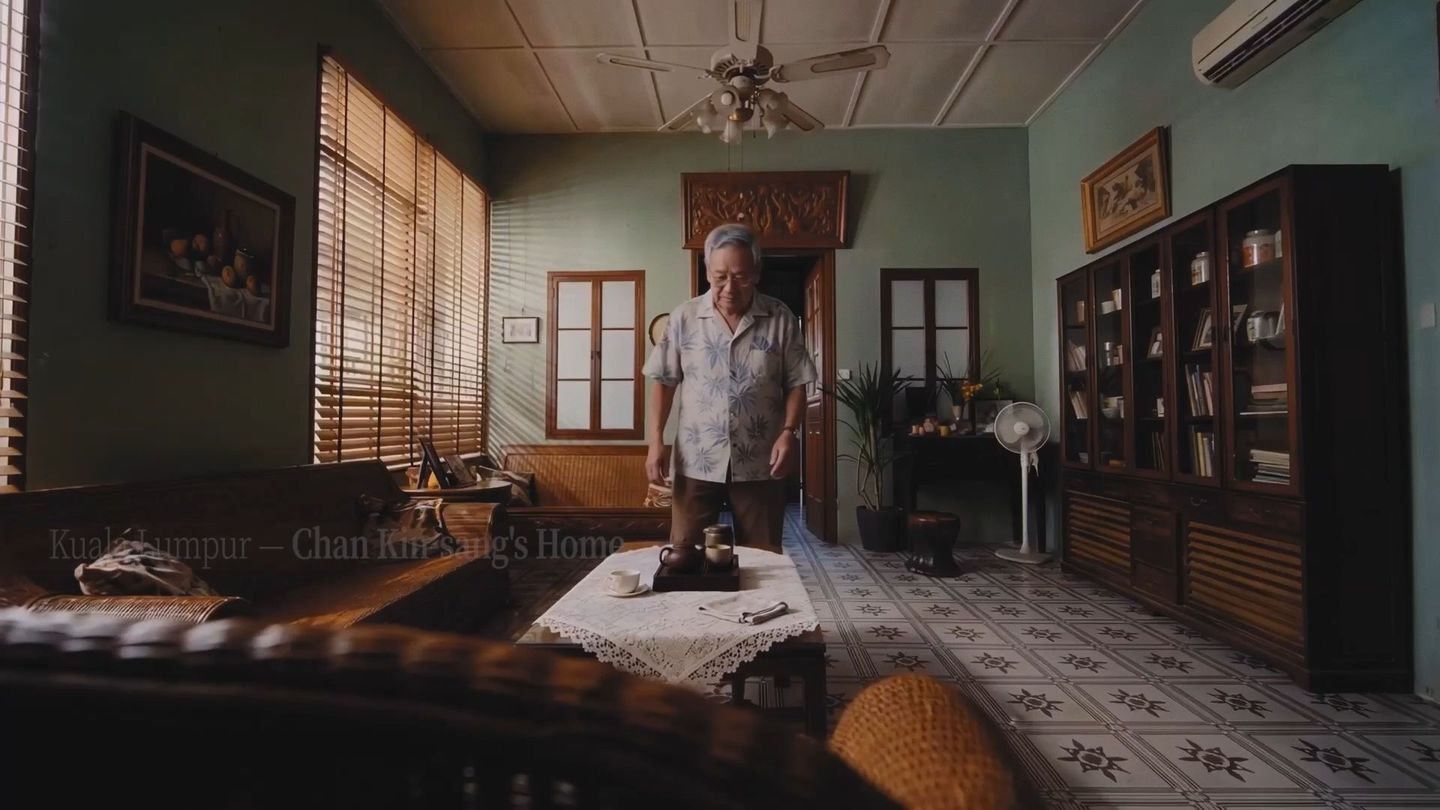
Kling公開の事例で、制作者Amiraigcは短編Tea When You Have Timeに30秒生成、Omni Reference、キーフレームを使ったと説明しています。高齢の登場人物の動作に余裕を持たせられ、作品全体の一貫性が向上し、説得力のある広東語の会話を作れたと述べています。
場面に時間を与えるという物語上の必要性と機能を結び付けた、有用な制作例です。ただしKlingが掲載した一人の制作者の報告であり、普遍的な改善率を示すものではありません。自分の映像で人物、タイミング、発話を確認する必要は残ります。
Kling 4.0はどんな人に向いている?
クリップが早く終わってしまう場合、途中の画面を指定したい場合、複数の参照に違う役割を担わせたい場合に注目できます。長い生成で時間を確保し、キーフレームで重要な瞬間を決め、参照の役割指定で一貫性を導くという連携が可能です。
短編全体を作るなら、まず物語とショットリストを固めてから機能を試しましょう。どの瞬間に画面の指定が必要かを決め、使う制作モードに合う素材を準備します。
Wery.AIで次のシーンを構想する
この記事の制作アイデアを次のプロジェクトに生かすなら、Wery.AI で AI による画像・動画制作を探ってみましょう。まずは数文で物語の狙いを明確にします。画面に誰が登場し、どのような場所で何をするのか、そして見る人にどのような感情を届けたいのか。商品紹介映像、人物を中心とした物語、SNS 向けコンテンツのいずれも、焦点の定まった一つのシーンから始められます。
次に、参考素材とショットプランを一緒に整理します。キャラクターの外見、シーンの色調、光の方向性を決めたうえで、導入、転換点、結末のビジュアル資料を用意しましょう。カメラワーク、動きのテンポ、音に求める要素は、それぞれ具体的に書き分けます。画像や動画の制作に進んだときも、同じ目標に沿って試行を重ねられ、どの案をさらに磨くべきか判断しやすくなります。
まずは一つのショットから始めましょう。中心となるアイデアが最もよく伝わる画を選び、構図や雰囲気を探りながら、つながりのあるショットの連なりへと広げていきます。Wery.AI で、明確な参考素材と具体的な制作目標を手がかりに、ひらめきをより完成度の高いビジュアルプランへと育ててください。