
O Kling 4.0 dá aos criadores de vídeo com IA mais espaço para dirigir uma cena completa: até 30 segundos por geração, 10 imagens de quadros-chave e maior controle sobre referências, atuação e edição. As principais mudanças ajudam a dirigir o resultado, além de produzir mais um clipe bonito.
O Kling 4.0 já havia passado por um lançamento inicial antes de a Kling anunciar o acesso amplo em 15 de outubro de 2026. Este guia aborda as mudanças confirmadas, compara o modelo completo com o Flash e o Kling 3.0 e explica como escolher o fluxo de trabalho. Áudio nativo e narrativa com vários planos já existiam no 3.0, portanto não são apresentados como recursos inéditos. Anúncio oficial do modelo
O guia destaca as seis melhorias mais úteis na prática e as diferenças entre o modelo completo e o Flash. Exemplos curtos mostram como preparar referências, especificar movimentos de câmera e revisar um plano quase pronto.

O que há de novo no Kling 4.0?
1. A geração de 30 segundos dá mais tempo à atuação
O Kling 4.0 permite gerar de 3 a 30 segundos por vez, em incrementos de um segundo. O intervalo publicado do Kling 3.0 é de 3 a 15 segundos. O dobro do limite pode acomodar uma ação mais longa, uma pausa emocional ou vários momentos conectados sem exigir outro clipe imediatamente.
O ganho prático está na continuidade. Uma única geração pode tentar manter o mesmo personagem, ambiente, iluminação e som durante toda a cena. Ainda é preciso revisar: uma duração maior também dá mais tempo para mudanças de identidade e transições fracas aparecerem.
Mais tempo não precisa significar mais acontecimentos. Use os segundos extras em uma ação que se beneficie da duração: uma percepção gradual, um movimento cuidadoso ou uma reação após o diálogo, em vez de preencher cada intervalo com um novo evento.
2. Até 10 quadros-chave para definir os momentos visuais
A entrada dedicada Keyframes permite definir quadros iniciais, finais e intermediários em momentos específicos, com até 10 imagens. Você estabelece os estados visuais importantes e depois descreve como eles se conectam.
Isso é útil quando uma revelação ou um final precisa chegar a uma composição específica. Uma sequência pode começar com uma porta vazia, mostrar a reação do personagem no meio e terminar no objeto descoberto. Cada imagem deve pertencer à mesma cena, sem introduzir estilos ou locais incompatíveis.
Escolha a entrada antes de preparar os materiais. O guia distingue Keyframes de Omni Reference e informa que os recursos não podem ser combinados na mesma tarefa. Keyframes aceita imagens; outros materiais de referência adicionais não são aceitos nessa entrada dedicada.
3. Omni Reference combina identidade, movimento e direção de voz
O Omni Reference permite que cada material forneça informações diferentes. Uma imagem define o personagem, outra o local, e um vídeo a trajetória da câmera ou o ritmo da ação. O guia recomenda nomear esses papéis com referências como @Image1 e @Video1.
É preciso observar os limites de capacidade:
- No máximo 15 materiais de referência no total, incluindo imagens, vídeos, perfis de voz e elementos.
- Até 10 imagens, 5 vídeos, 7 elementos e 3 perfis de voz, respeitando o limite total.
- Vídeos de referência, vídeos para edição e elementos de vídeo compartilham a cota de 5 clipes e no máximo 30 segundos somados.
Esses limites se sobrepõem; não são quantidades que podem ser somadas. A entrada de áudio aceita atualmente perfis de voz. Segundo o guia, não é possível enviar música de fundo ou efeitos sonoros; descreva esses sons no prompt.
4. Áudio estéreo e enquadramento amplo para cenas mais ricas
A Kling lista estéreo de dois canais, melhor sincronização labial e suporte a mais idiomas, como alemão, francês e hindi. Entre os sotaques e dialetos aceitos estão o cantonês e várias formas do inglês. Isso permite especificar quem fala, como soa e quais sons compõem o ambiente.
O modelo completo lista saídas em 720p, 1080p e 4K, além das proporções 21:9, 16:9, 1:1, 9:16 e Auto. Um quadro mais largo pode estabelecer a distância entre personagens ou deixar espaço para uma entrada. Se o vídeo final for vertical, será preciso planejar outra composição.
O guia atual da Kling lista HDR de 10 bits para modos 1080p e 4K compatíveis. A disponibilidade pode variar conforme a interface e a conta; verifique os controles antes de prometer esse formato a um cliente. A extensão de vídeo até dois minutos é descrita separadamente do limite documentado de 30 segundos por geração.
5. A edição direcionada dá outra chance a uma tomada aproveitável
O guia descreve a edição de expressões, movimentos, posição de câmera, estilo e fundos em vídeos existentes. A sintaxe distingue “Edit @Video1”, que solicita uma alteração no clipe, de “Reference @Video1”, que pode iniciar uma nova geração baseada em referência.
Para uma cena quase certa, especifique uma mudança e o que deve permanecer fixo. Depois inspecione os quadros próximos à edição para identificar novas inconsistências. A edição seletiva pode reduzir a necessidade de refazer toda a tomada, mas é preciso verificar o que foi preservado.
6. Prompts mais longos para cenas complexas
O guia do Kling 4.0 permite prompts de texto de até 8.000 tokens. Essa capacidade ajuda a descrever tempos, relações espaciais, atuação, movimentos de câmera e restrições de preservação. Não é motivo para acumular adjetivos genéricos. Comece pelo sujeito e pela ação e acrescente apenas detalhes que afetem o plano. Guia oficial do usuário
Exemplo de instrução de edição: “Edit @Video1: mude a iluminação para um tom âmbar de fim de tarde, preservando a identidade facial, o figurino, o movimento corporal, o enquadramento e os tempos do clipe. Não introduza objetos nem altere a trajetória da câmera.” A Kling distingue “Edit @Video1” de “Reference @Video1”, que pode iniciar uma geração baseada em referência. Revise os quadros editados para detectar mudanças indesejadas.
Como o Kling 4.0 se compara às versões anteriores?
Em relação ao limite documentado de 15 segundos do Kling 3.0, o Kling 4.0 completo chega a 30 segundos, adiciona um fluxo dedicado a até 10 quadros-chave e amplia o controle de materiais mistos. Áudio nativo, diálogos e narrativa com vários planos já eram suportados pela família 3.0.
Entre os modos do Kling 4.0, o Flash foi feito para iterações mais rápidas e baratas, mas atualmente tem limite de 20 segundos e 720p, sem controle de vários quadros-chave. O Seedance 2.5 é outra opção para gerar áudio e vídeo. Compare os requisitos reais de referência e edição em vez de avaliar apenas a duração.
O que os exemplos de criadores mostram
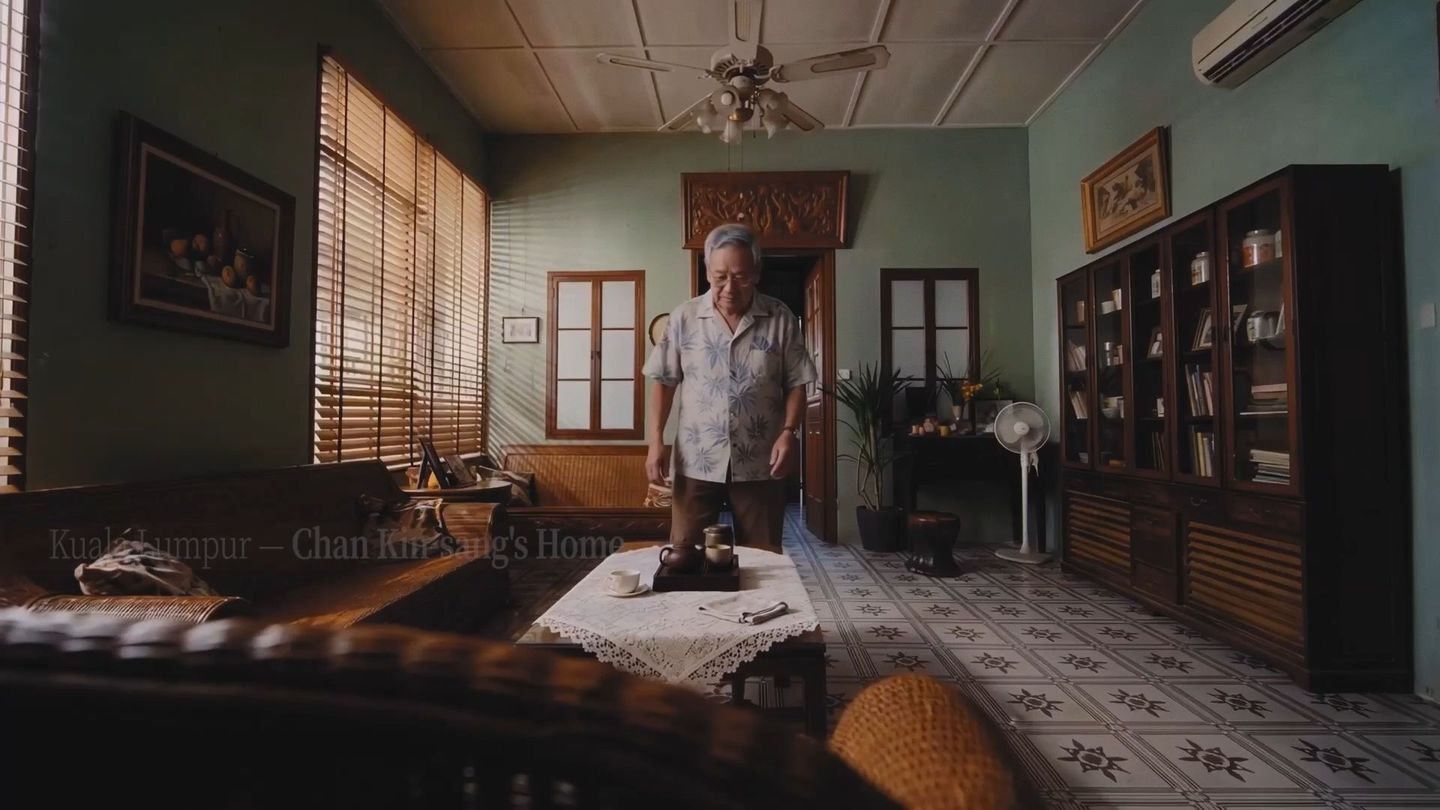
No estudo de caso publicado pela Kling, Amiraigc descreve o uso da geração de 30 segundos, Omni Reference e quadros-chave no curta Tea When You Have Time. Ele relata mais tempo para as ações de um personagem idoso, maior consistência no projeto e diálogos convincentes em cantonês.
É um exemplo útil porque conecta os recursos a uma necessidade narrativa: deixar a cena respirar. Ainda é o relato de um criador, publicado pela Kling. Ele não estabelece um percentual universal de melhoria nem elimina a necessidade de revisar identidade, tempos e fala nos seus vídeos.
Quem deve usar o Kling 4.0?
O Kling 4.0 interessa quando os clipes acabam cedo demais, a história exige imagens intermediárias específicas ou várias referências precisam oferecer orientações distintas. As principais novidades se complementam: a duração cria espaço, os quadros-chave definem momentos e os papéis das referências orientam a consistência.
Para um curta completo, defina a história e a lista de planos antes de testar os controles. Decida quais momentos precisam de âncoras visuais e prepare as referências para o modo de criação escolhido.
Desenvolva sua próxima cena com o Wery.AI
Leve as ideias criativas deste artigo para o seu próximo projeto e explore a criação de imagens e vídeos com IA no Wery.AI. Comece definindo a intenção da história em poucas frases: quem aparece na cena, em que ambiente, o que faz e o que você quer que o público sinta. Seja um vídeo de produto, uma narrativa centrada em um personagem ou conteúdo para redes sociais, tudo pode começar com uma cena de foco bem definido.
Em seguida, organize os materiais de referência junto com o planejamento dos planos. Primeiro, defina a aparência do personagem, a paleta de cores e a iluminação da cena. Depois, prepare referências visuais para a abertura, a virada da narrativa e o encerramento. Descreva separadamente os movimentos de câmera, o ritmo da ação e as necessidades de som. Ao começar a criar imagens ou vídeos, um objetivo comum dará direção às tentativas e ajudará a identificar qual versão merece ser desenvolvida.
Comece com um único plano: escolha a imagem que melhor expressa sua ideia central, explore a composição e a atmosfera e, aos poucos, amplie-a até formar uma sequência coerente. No Wery.AI, use referências claras e objetivos criativos específicos para transformar sua inspiração em uma proposta visual mais completa.
Leituras relacionadas: O que é o Seedance 2.5? · Como criar vídeos de drone FPV com o Seedance 2.5